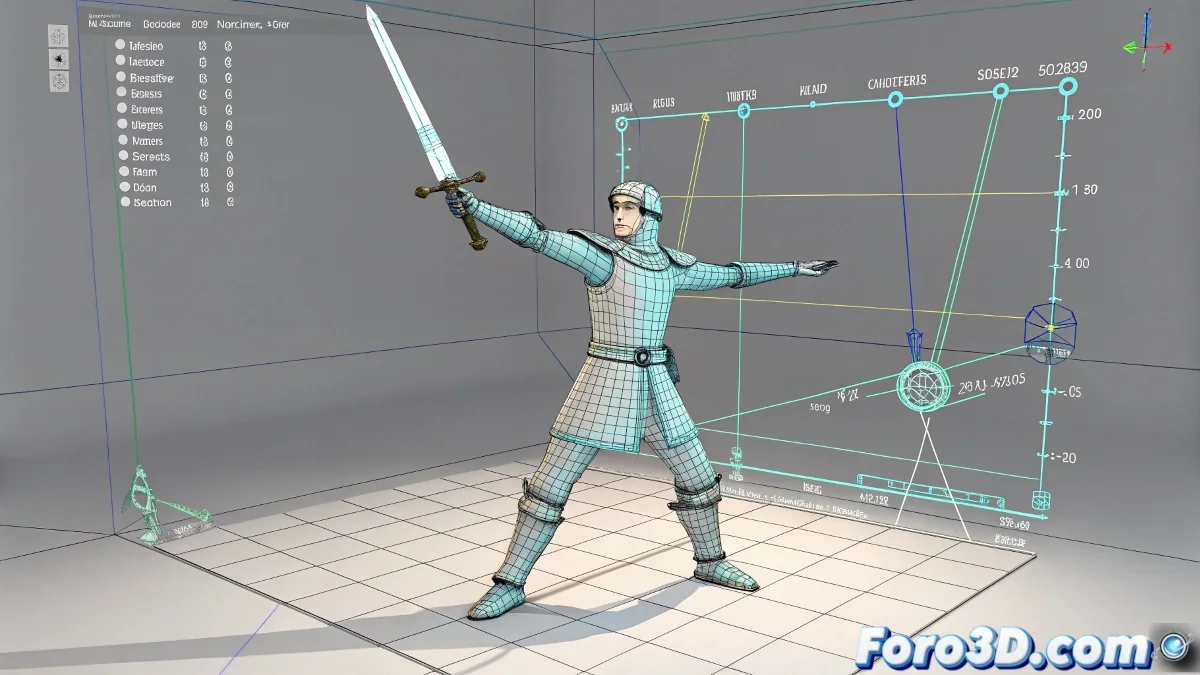
Mayaでグループと階層を簡単に整理するためのヒント
Mayaで作業する際、オブジェクトを階層とグループに整理することは、シーンをクリーンでアニメーションしやすい状態に保つ鍵です。最も基本的な方法はGroupコマンド(Ctrl + G)を使用することです。これにより、オブジェクトを空のノード内にまとめ、そのノードをコンテナのように移動、スケール、回転できます。これは、例えばキャラクターやセットのすべての部分をグループ化し、構造を崩さずに一緒に移動させるのに非常に便利です。組織化が成功の鍵です! 🗝️
グループの使用
複数のオブジェクトを1つのブロックとして移動したい場合、Groupコマンドが最適な味方です。例えば、椅子とそのネジをグループ化して、個々のオブジェクトの構造を失わずに一緒に移動できます。すべてをその場に保ちましょう!
階層の使用(Parenting)
オブジェクトが別のオブジェクトに従うようにしたいが独立性を保ちたい場合(例えば、車を追うカメラだが変形しない場合)、parentingを使用します。まず子を選択し、次に親を選択してPキーを押します。これにより、親の移動が子に影響する階層が作成されます。複雑なアニメーションに最適! 🚗
- 子を選択してから親を選択: Pを押して階層を作成します。
- 親の移動: 親の移動は子に影響します。
より多くの制御のためのOutliner
より多くの制御が必要な場合、MayaにはOutlinerがあり、そこではオブジェクトを他のオブジェクト内にドラッグアンドドロップして階層的にネストできます。これにより、シーンの構造を明確に把握し、迅速な調整が可能です。すべてコントロール下! 🎛️
- ドラッグアンドドロップ: Outlinerを使用してオブジェクトを階層的にネストします。
- 明確な視認性: シーンの明確な構造を維持します。
グループ化するタイミングと階層を使用するタイミング
複数のオブジェクトを1つのブロックとして移動するにはGroupを使用します。例えば、椅子とそのネジです。アニメーションや論理でオブジェクトを依存させるにはParentを使用します。例えば、キャラクターの手にある剣です。すべてを無差別にグループ化しないでください。後でリグやアニメーションが複雑になる可能性があります。正確さが鍵です!
- Group: 複数のオブジェクトを1つのブロックとして移動するため。
- Parent: アニメーションでオブジェクトを依存させるため。
- 無差別なグループ化を避ける: リグとアニメーションを複雑化させる可能性があります。
ロケーターまたはnullの使用
ビデオゲームや複雑なアニメーションのシーンを準備する場合、ロケーターやnullをコントローラーとして使用することで、階層に不要な重みを追加せずに制御を維持できます。シーンを軽く整理された状態に保ちましょう! 🎮
Mayaで考えずにグループ化するのは、スーパーマーケットの袋にすべてを詰め込むようなもの:最初は速いですが、何かを取り出すときに卵を割らずに済ませようとすると...カオスになります。慎重に整理して制御を維持しましょう! 🥚🛒