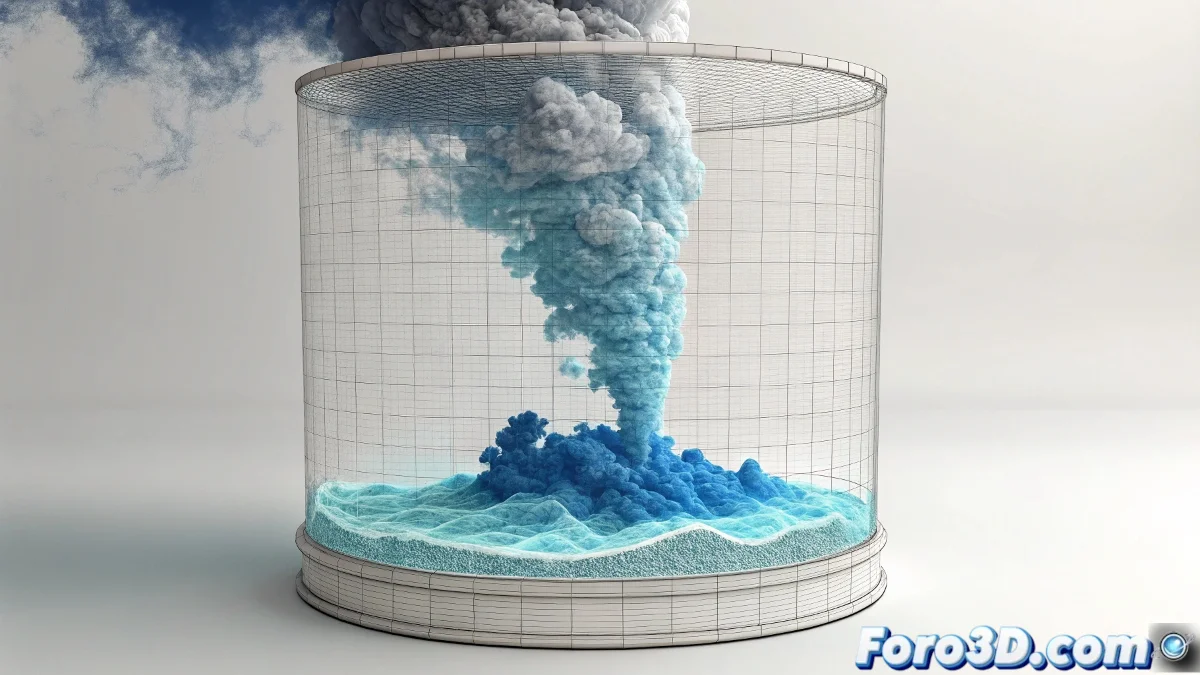
色が変わる煙の芸術
3Dコンテナとエミッターを使用しているなんて完璧です! Mayaでは煙の色を変えるのは想像以上に簡単です。煙には固定された色はなく、カラー・ランプと呼ばれるもので制御され、これをアニメートすることで、青から白への滑らかなトランジションを作成できます。
煙の色の秘密は、単一のプロパティではなく、照明への反応とその独自のカラーおよび不透明度の値の組み合わせにあります。これらのパラメータを時間的にアニメートすることで、あなたが説明する魔法のような変身を作成できます。
Mayaでは、色の煙は体積的なカメレオンのようなもので、時間とともに滑らかに変身できます
煙のマテリアルの基本設定
まず、煙の色がどこで制御されているかを探す必要があります。流体コンテナでShadingセクションを探し、そこにすべての色オプションがあります。
- コンテナの属性を開く: 流体コンテナを選択してCtrl+Aを押す
- Shadingタブに行く: ここで視覚的な外観を制御
- Colorを探す: Colorセクションで
- Opacityを見つける: Colorのすぐ下
色のトランジションをアニメート
青から白に変更するには、Color Inputと不透明度をアニメートする必要があります。Mayaはランプシステムを使用しており、色を煙にどのようにマッピングするかを定義できます。
Selected Color属性を右クリックしてSet Keyframeを選択します。次に、変更を開始したいフレームに移動して青を設定し、最終フレームで白を設定して別のキーフレームを設定します 😊
- 初期フレーム: 青色 (R:0, G:0, B:1 程度)
- 最終フレーム: 白色 (R:1, G:1, B:1)
- 滑らかなトランジション: Mayaが自動的に補間
- アニメーションカーブ: 速度を制御するために調整
Color Rampを使用する方法(推奨)
最もプロフェッショナルな方法は、色にRampノードを使用することです。これによりトランジションの完全な制御が可能で、調整が簡単です。
HypershadeでRampノードを作成し、流体シェーダーの色に接続します。次に、ランプ内の色の位置をアニメートしてトランジションを作成します。
- Rampノードを作成: Hypershadeで Create > 2D Textures > Ramp
- 色を設定: 下が青、上は白
- 位置をアニメート: 白色の位置にキーフレーム
- 流体に接続: ramp.outColorからfluid.colorへ
初心者向けのシンプルなテクニック
上記の方法が複雑に感じる場合、基本的な色の値にのみキーフレームを使用するより直接的な方法があります。
単に変更を開始したいフレームに移動し、青にキーフレームを設定し、終了したいフレームに進んで白に別のキーフレームを設定するだけです。
- 流体コンテナを選択: ビューポートまたはアウトラインで
- Attribute Editorを開く: Ctrl+A
- Colorを見つける: Shadingタブで
- Set Keyframe: 色を右クリック
変更中の不透明度の制御
効果をより現実的にするため、不透明度もアニメートする必要があります。白い煙は通常、色付きの煙よりも密度が高く不透明です。
色とともにOpacity Inputをアニメートすることで、煙が色だけでなく見かけの密度も変わる、より信ぴょう性の高いトランジションを作成できます。
- Opacity Input: 低い値から高い値へアニメート
- Opacity ramp: 精密制御のためのカーブを使用
- 色と同期: 同じキーフレームまたは少しずらす
- Transparency: 煙が非常に密集した場合に調整
アニメーションされた色でのレンダリング最適化
流体で色をアニメートすると、レンダリングが遅くなることがあります。これらのヒントで合理的なレンダリング時間を維持できます。
ショットに適したシミュレーション解像度を使用し、効果が複雑な場合はレイヤーごとにレンダリングすることを検討してください。
- Resolution: 必要なものより高くしない
- シミュレーションをキャッシュ: 色を調整する前に
- Render layers: 煙を他の要素から分離
- Preview quality: テスト中に低品質を使用
一般的な問題の解決
色の変更が期待通りでない場合、これが最も頻出の問題とその解決策です。
最も一般的なエラーはキーフレームを設定し忘れるか、間違ったパラメータに設定することです。Graph Editorでキーフレームが正しい位置にあるかを常に確認してください。
- 色が変わらない: Graph Editorでキーフレームを確認
- 急なトランジション: アニメーションカーブのタンジェントを調整
- ビューポートとレンダリングが異なる: 照明とシェーダーを確認
- 視覚的なアーティファクト: 流体の品質を調整
ステップバイステップのワークフロー
成功を確実にするためにこのシンプルなプロセスに従ってください。ステップをスキップせず、すべてが完璧に動作するのを見ることができます。
完全なアニメーションに適用する前に、シンプルなシミュレーションと少ないフレームでテクニックをテストすることから始めます。
- ステップ1: 色アニメーションなしで煙をシミュレート
- ステップ2: 変更が始まるフレームに移動
- ステップ3: 青のキーフレームを設定
- ステップ4: 最終フレームに移動して白のキーフレームを設定
これらのステップに従った後、あなたの煙はまさに必要なタイミングで青から白への魔法のような変身を行い、プロジェクトで確実に印象的な効果を生み出します 🌫️