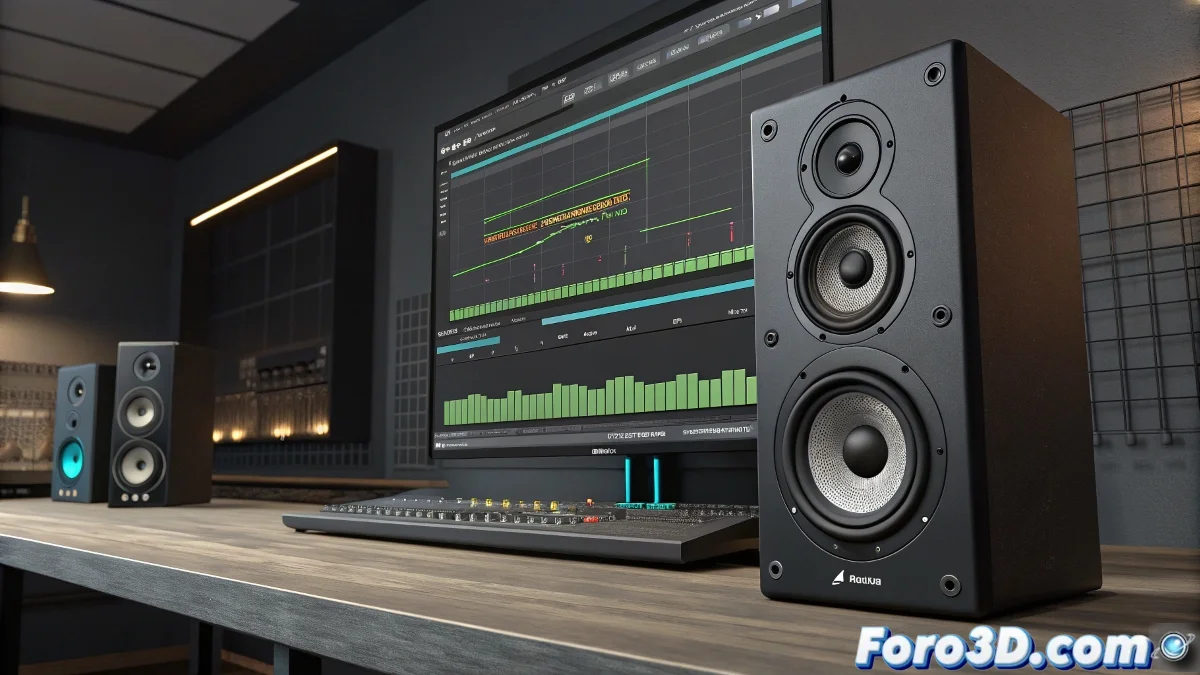
Mayaでのアニメーションと音楽の同期
音楽のリズムに合わせてAutodesk Mayaでアニメーションを作成するのは簡単に見えます…しかし、timelineが整理されたオーディオトラックではなく心電図のように見えることに気づくまでです。スピーカーやspeakerを音楽のビートに合わせて動かすアイデアは、特にmotion graphicsやVFXプロジェクトで非常に人気があります。しかし、正確な同期を実現するには、単にkeyframesを目視でドラッグする以上のものが少し必要です。
Mayaで音のリズムに合わせてアニメーションする方法
最も直接的で制御された解決策は、オーディオをアニメーションカーブの形で視覚化することです。Mayaでは、timeline内でImport Audioコマンドを使用してサウンドファイルをロードすることでこれを実現します。MayaはAfter Effectsのような他のプログラムのようにオーディオから自動的にkeyframesを生成しませんが、手動で作業するか外部ツールを活用できます。
よく使われるテクニックは、Adobe AuditionやAudacityなどのサウンド編集ソフトウェアを使用してオーディオの視覚的な参照を作成し、amplitude envelope形式のデータファイルや時間経過に伴うボリューム値を含むCSVをエクスポートすることです。その後、これらのデータをMayaにインポートし、スピーカーのスケールや回転などのアニメーションしたい属性にリンクできます。
同期を自動化するオプション
すべてを手動でやりたくない場合、コミュニティが開発したいくつかのscriptsやpluginsがあり、Maya内でオーディオ情報をアニメーションカーブに変換できます。最もよく知られているものには以下が含まれます:
- AnimCurve Tools
- Audio2Anim Script
- HoudiniやBlenderでのExternal processing、その後アニメーションをAlembicとしてエクスポート
また、Maya内でMELやPythonのscriptingに少し経験がある場合、expressionsやscript nodeを使用してフレームごとにオーディオを解釈することもできます。
タイムラインに苦しむ人向けの小さなトリック
素早く、しかし精度が低い解決策は、音楽を聞きながらタイムラインに手動でマークを置くことです。重要なbeatを検知するたびにキーframesをマークする方法です。最も技術的なシステムではありません…しかし、時には手作業がその日を救います。
だって、ヘッドホンを着けてレンダリング失敗のafterのように脈が震える中、リズムに合わせて手でspeakerを動かせば論理なんて必要ないですよね?でもこれらのヒントで完璧な同期を実現できます!🎵