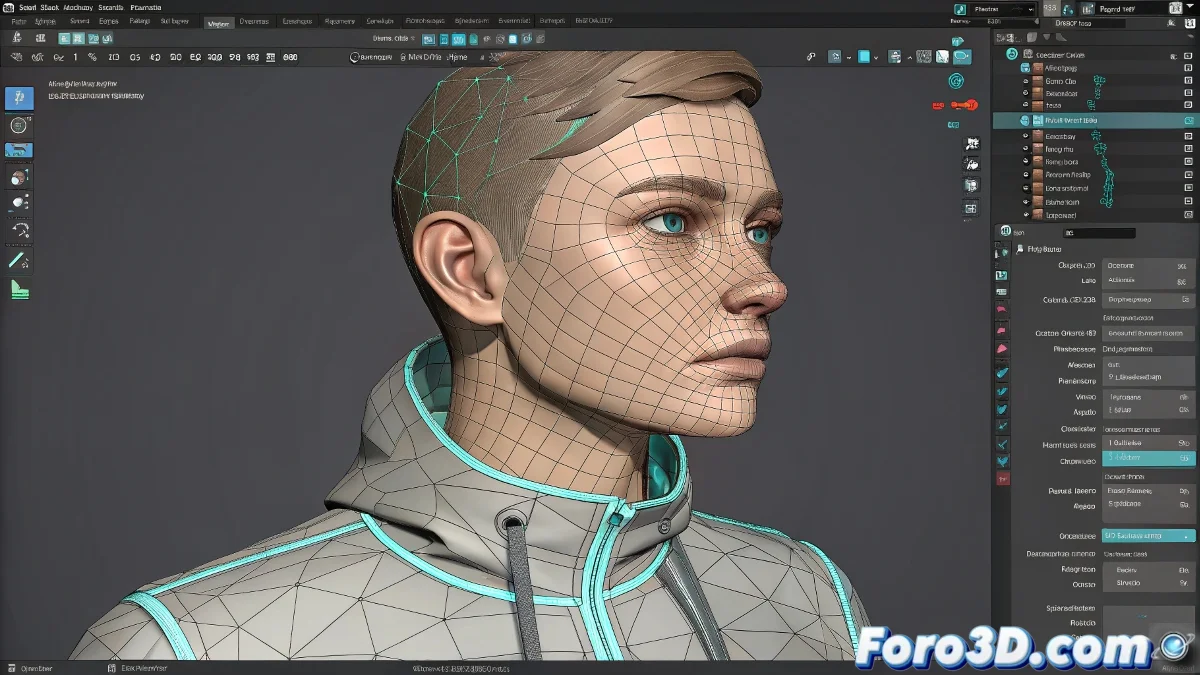
あなたの表情が反乱を起こすとき
MayaでBlend Shapesをスケルタルアニメーションと統合するのは調和の取れたダンスのように見える…あなたのキャラクターが顔全体を歪める笑顔になってしまうまでは。😬 鍵はデフォーマの正しい順序とインテリジェントなコントロール構造にあります。
デフォーマの神聖な順序
この確実な階層に従ってください:
- Blend Shape Node(チェーンの最初)
- Skin Cluster(その後に適用)
- 追加のデフォーマ(クラスターやラティスなど)
デフォーマをPhotoshopのレイヤーのように考えてください:順序が最終結果を完全に変えます。
順序の確認と調整方法
- ジオメトリを選択してNode Editorを開きます
- ジオメトリのメニューでInputs > All Inputsに移動します
- Blend ShapeをSkin Clusterの前にドラッグします
- 必要に応じてMiddle Mouse Dragを使用して並べ替えします
非線形アニメーションのためのインテリジェントなコントローラー
Time Editorで作業しながらBlend Shapesを失わないために:
- 専用コントローラーを作成します(ロケーター、カーブなど)
- Blend Shapeの属性をConnection Editor経由でコントローラーに接続します
- 常にコントローラーを通じてアニメーションします、直接は絶対にしません
- クリップをエクスポートする際は、すべての関連コントローラーを含めます
一般的な問題とその解決策
| 問題 | 解決策 |
|---|---|
| Blend ShapesがTime Editorに表示されない | まずコントローラーに接続する |
| アニメーション時に奇妙な変形が発生する | 入力の順序を確認する |
| クリップをインポート時にアニメーションが失われる | エクスポートにすべてのコントローラーを含める |
プロのヒント:高度なプロダクションでは、コントローラーのカスタム属性を使用して複数のBlend Shapesを同時に扱い、数個のマスターコントローラーで完全なフェイシャルシステムを作成します。🎭
この統合をマスターしたら、あなたのキャラクターは笑ったり、眉をひそめたり、顔をしかめたりできるようになります…リグがデジタルフランケンシュタインになることなく。アニメーション開始!😉
ボーナスチップ:複雑なシステムの場合、コントローラーとBlend Shapesの間の高度な関係を作成するためにUtility NodesとしてConditionやMultiply Divideを使用することを検討してください。