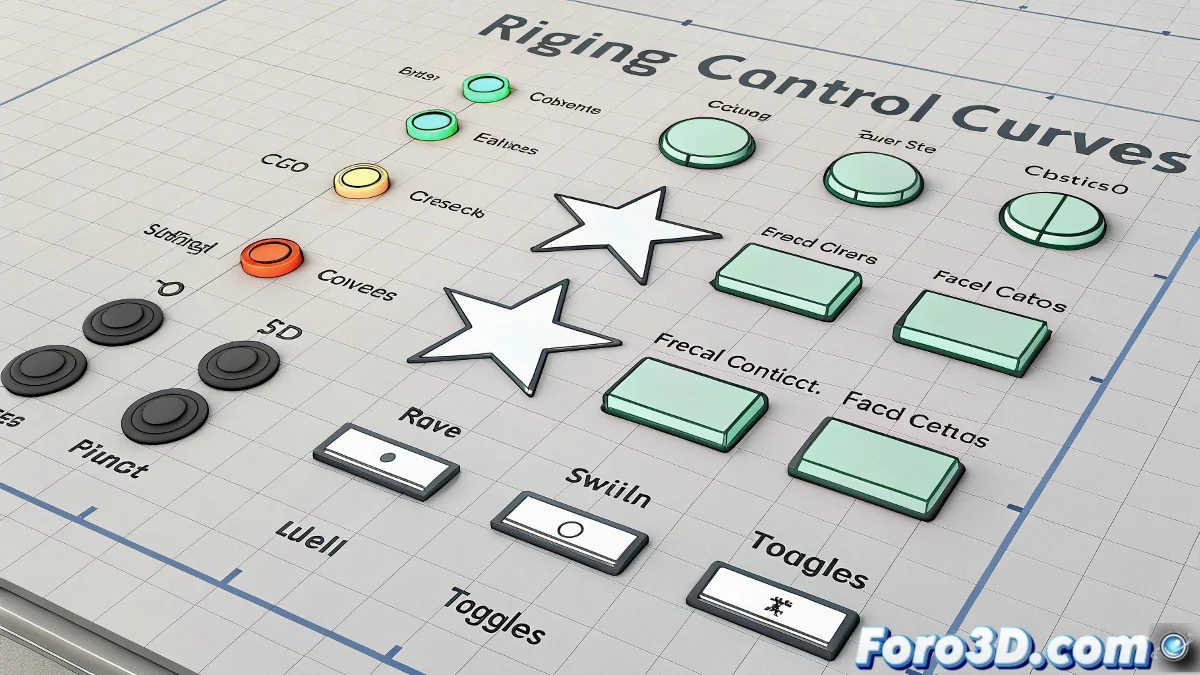
Mayaで使えるカーブコントロール
riggingをAutodesk Maya内で作業しているとき、ついに「なぜ毎回rigを作成するたびに矢印、円、星を手作業でモデリングし続けるのか?」と自問する瞬間が来ます。すでに経験済みなら、ようこそ仲間入りです。そして、エレガントでカラフルなカーブを使ったrigsを見かけたなら、あなただけではありません:多くの人がプロフェッショナルに見えるだけでなく、機能するコントロールのために事前設計された形状ライブラリを使用しています。
rigging用のカーブセットとは何か、なぜ使うのか?
rigging用のsetは、基本的にEP CurvesまたはCV Curvesで作成された形状のライブラリで、rigsのコントローラーとしてすぐに使用可能です。これらのsetsには矢印、3D円、ボックス形状、星、抽象形状、switchタイプのコントロールが含まれています。rigの視覚的な読みやすさを向上させるだけでなく、整理されたワークフローを維持し、膨大な時間を節約します。
最も興味深いのは、これらのカーブがファイルの重さに影響を与えないことです。なぜなら体積がないからです。単なる視覚的な制御ノードとして機能し、問題なくスケーリング、グループ化、向き付けが可能です。
Maya用のカーブセットはどこで入手する?
幸いなことに、現在はすべてをゼロから作成する必要はありません。推奨オプションはこちらです:
- Advanced Skeleton (Animation Studios): コントロールライブラリが付属しており、システム全体を使わなくても個別に使用可能です。
- ZV Rigging Tools: カーブ形状とriggingツールを含む無料のscript。シンプルで機能的です。
- Maya Rig Control Curves Pack (GumroadまたはArtStation): 無料および有料のpacksがあり、数十種類のカーブが含まれ、多くのものがタイプ別に整理されています(手、頭、root、目)。
Github(公開リポジトリ): 「Maya Rig Curves」を検索すると、ワンクリックでカーブを生成するMELまたはPythonのscriptsが見つかります。独自のライブラリscriptを作成: カーブを.maシーンに保存し、自動インポート用の小さなscriptを作成できます。
カーブを入手したら、別シーンに保持し、必要に応じてPythonまたはMELのscriptでロードするのが理想です。コントローラーの作成、グループ化、属性接続を自動化して、より技術的なworkflowを実現することも可能です。
Maya 2025以降のTips
Mayaの最新バージョンでは、カーブを独立したShapeノードとして使用することで、さらにクリーンなコントロールを作成できます。また、Outlinerから直接コントロールに色を付けるOutliner Color Managementツールを活用でき、Display Layersを経由する必要がありません。スタイルも重要です。特に、スタジオにrigsをプレゼンする場合や、Unreal Engineなどのツールでアニメーションをエクスポートする場合です。
結局のところ、皆Pixarの技術デモから出てきたようなクリーンなrigsを夢見ています。でも認めましょう:時には深夜3時に歪んだ矢印で終わってしまうのです。だから…packをダウンロードしましょう。