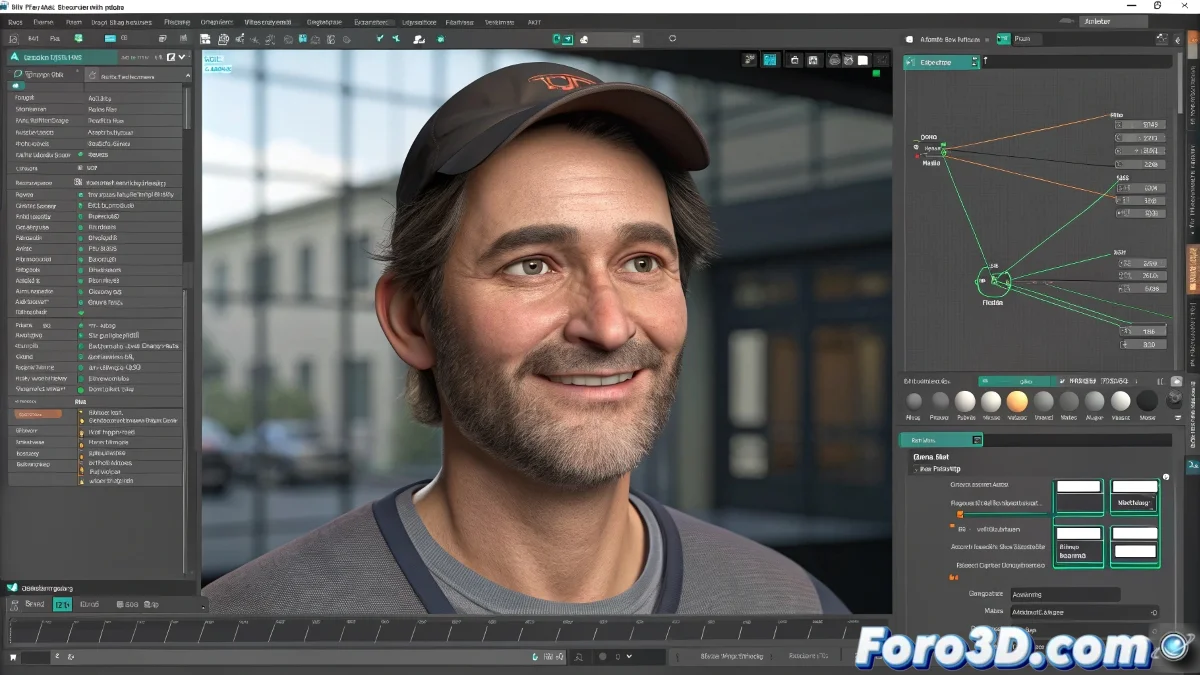
MayaのフェイシャルリグでコントローラにMorpherを適用する
フェイシャルriggingの世界で、Morpher(blend shape)をコントローラに接続することは、直感的かつ正確に表情をアニメーション化するための基本的なテクニックです。すでにMorpherを作成し、コントローラを準備済みの場合、正しくリンクさせるだけで、コントローラがblend shapeのウェイトを問題なく制御できます。いいえ、Mayaの専門家である必要はありません!😊
MayaでMorpherをコントローラに接続する基本的な手順
まず、Morpherがベースオブジェクト(例:フェイシャルメッシュ)で正しく動作していることを確認してください。その後、次の手順に従ってください:
- Morpherを接続したいコントローラを選択します。
- Channel Boxを開き、Morpherを制御するための新しいカスタム属性を作成します(例:SmileまたはBlink)。
- コントローラを選択した状態で、Window > Animation Editors > Connection Editorに移動します。
- Connection Editorで、まずコントローラの属性(作成したばかりのもの)をOutput側にロードします。
- 次に、blend shape(Morpher)の属性をInput側にロードします。blend shapeの属性は通常ウェイトの形式です(例:smile_influence)。
- コントローラの属性を対応するblend shapeのウェイトに接続します。これでコントローラを移動すると、割り当てた値に応じてblend shapeがアクティブになります。
プロフェッショナルなフェイシャルリグのためのヒント
- コントローラのカスタム属性に明確な名前を使用すると、アニメーション化が容易になります。
- 複数のコントローラをグループ化して、組織的で柔軟なフェイシャルrigを作成します。特にMayaとArnoldなどのソフトウェアでレンダリングする場合に有効です。
- rigが最新のpluginsとMayaのバージョンで動作することを確認し、Morpherとの非互換性を避けます。
うまくいかない場合は、キャラクターがプロのマイムになる練習をしていると言えます…ただし、反抗的なコントローラ付きで。さあ、手を動かしてリギングを始めましょう!🎭
これらのヒントで、MayaのフェイシャルrigsでコントローラにMorpherを効果的に適用できます。覚えておいてください、rigが期待通りでない場合は、接続を確認してください!🔗