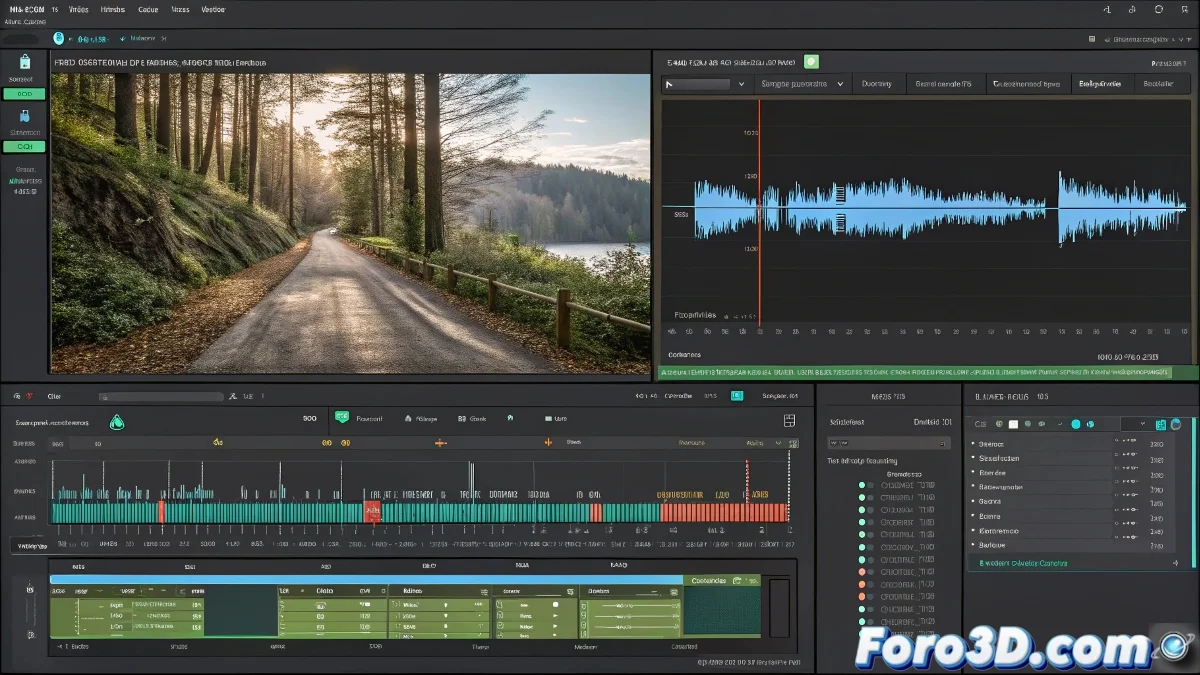
Mayaでオーディオをインポートする際の非同期問題を回避する
フェイシャルアニメーションやキャラクターアニメーションで作業する際、Mayaのtimelineでオーディオを参照として使用することは、動きと対話の同期を達成するために不可欠です。しかし、オーディオとビデオの非同期は頭痛の種になり、特にCamtasiaのような異なるソースからの素材の場合です。いいえ、Mayaの専門家である必要はありません! 🎬
Mayaにインポートするとオーディオが非同期になる理由
最も可能性が高いのは、framesのレート(frame rate)またはオーディオのサンプリング周波数に問題があることです。元のビデオのレートがMayaのプロジェクト設定と異なる場合、またはオーディオの周波数が再生設定と一致しない場合、timelineがオーディオの長さを誤って解釈し、伸ばしたり縮めたりします。
非同期を解決する手順
- Mayaのプロジェクトのframesレートが元のビデオのもの(例: 24fps、30fps、25fps)と完全に一致していることを確認してください。
- オーディオのサンプリング周波数が標準的であることを確認し、できれば44100 Hzまたは48000 Hzにしてください。これによりMayaが再サンプリングするのを防ぎます。
- 最も互換性が高く問題が起きにくいWAVファイルとしてMayaに直接オーディオをインポートしてください。
- Camtasiaを使用する場合、オーディオとビデオを別々のフォーマットでエクスポートし、framesレートを維持した上で、Mayaのプロジェクト設定を一致させてください。
- 外部ソフトウェア(AudacityやAdobe Auditionなど)を使用して、オーディオにMayaを混乱させる無音や空白がないかを確認してください。
- 問題が続く場合、編集ソフトウェア(Adobe Premiere、After Effects)にオーディオをインポートしてビデオと同期させた後、Maya用にエクスポートしてください。
Mayaのアニメーター向け追加のヒント。リップシンクを精密にアニメーション化する場合、正確な同期が鍵です。Time SliderでPlay every frameオプションを使用してジャンプを避け、カーソルを動かしながらリアルタイムでオーディオを聞くSound Scrubオプションも試してください。
そして覚えておいてください、Mayaがオーディオを伸ばし続ける場合、それは新しいボーカルslow motionテクニックだと言えます…ただし、キャラクターが突然オペラ歌手になることは期待しないでください。さあ、手を動かして同期しましょう! 🎵
これらのヒントで、Mayaにオーディオをインポートする際の非同期問題を効果的に回避できます。オーディオが期待通りでない場合、設定を確認してください! 🔄