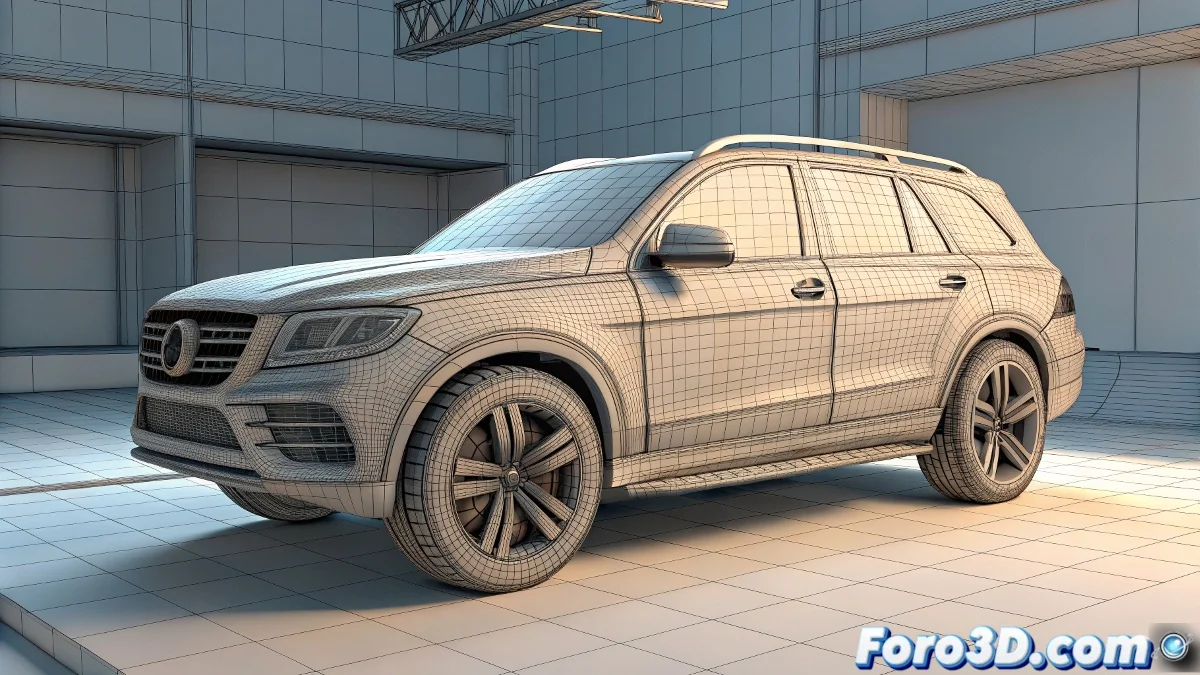
aiWireframeを飼いならす芸術:Mayaで線が反乱を起こすとき 🌀✨
ArnoldのaiWireframeシェーダーは、スタイライズドなレンダリングの最高の味方になることができます... しかし、その特性をコントロールしないと最悪の悪夢になります。ここでは、それらの厄介な重複効果を回避し、プロのようにアニメーションの速度を調整する方法を明らかにします。
重複したモデルの謎
aiWireframeがあなたのジオメトリをクローンしているように見えるとき、実際にはもっと興味深いものを表示しています:
- 見えないサブディビジョン: サブディビジョンされたメッシュ(Catmull-Clark)は追加の線を生成します
- 隠れたトポロジー: サブディビジョンされたメッシュの各エッジが新しい線になります
- カスケード効果: シンプルなキューブが線のクモの巣に変わります
最終解決策:
- オブジェクトを選択し、Attribute Editorを開きます
- Arnold > Subdivisionタブに移動します
- TypeをNoneに変更します
- 代替案:制御された効果のためにaiCurvature + aiColorJitterを使用します
アニメーション速度の完全制御
アニメーションのリズムを変えるためにすべての作業をやり直す必要はありません。Mayaは強力なツールを提供します:
方法1: Graph Editor(外科的な精度)
- タイムラインでキーフレームを選択します
- Graph Editorを開きます
- Scale Keys Tool(スケールツール)を使用します
- 水平にドラッグして時間を圧縮/拡張します
方法2: Time Warp(グローバル調整)
- Time Warpノードを作成します
- 元のアニメーションを接続します
- 曲線を調整して選択的に加速/減速します
- 非線形な変更に最適です
"完璧なスタイライズドレンダリングには、ちょうど良いバランスが必要です:ジオメトリの混乱なしにクリアな線と、適切なリズムで呼吸するアニメーション"
プロフェッショナルなワークフロー
- メッシュを準備(望ましくないサブディビジョンなし)
- aiWireframeを適用し、線の太さを調整
- 有機的な詳細のためにaiCurvatureを試す
- クリーンなキーフレームでアニメーション
- Graph Editorでグローバル速度を調整
- 特定の部分をTime Warpで洗練
重要な事実: アニメーションの参照を使用する場合、まずコピーで速度変更を試してください。一部の動きは30%以上スケールすると本質を失います。
覚えておいてください:これらのテクニックをマスターするのは、スポーツカーを運転するのを学ぶようなものです - 最初はすべてが速すぎるように感じますが、すぐにミリ単位の精度でカーブを調整できるようになります。🚗💨