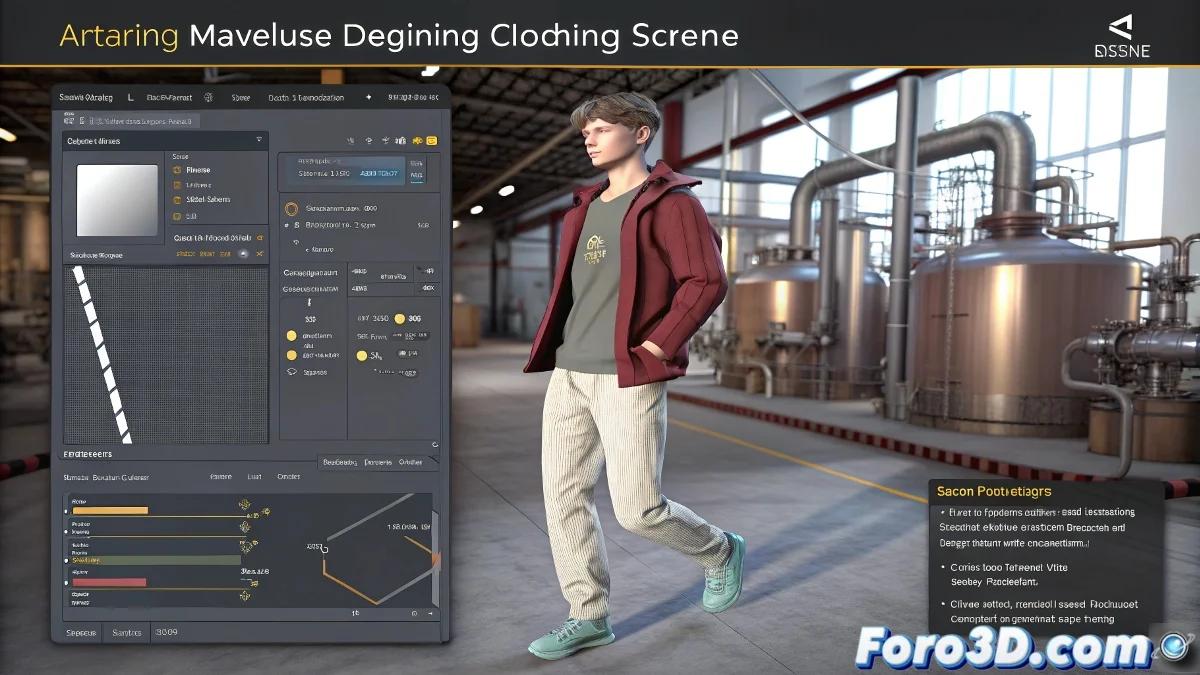
デジタルアバターを着飾る繊細な芸術 🧵👗
Marvelous Designerから3ds Maxへアニメーション衣類を転送するのは、花嫁のドレスを引っ越すようなもの - 形を崩さないよう忍耐と技術が必要です。Alembic (.abc) フォーマットが最高のパートナーとなり、シミュレーションされた布地の各ひだと動きを保持します。
エクスポート手順のステップバイステップ
- シミュレーションを準備: Marvelous Designerで衣類がアニメーションアバター上で正しく動くことを確認
- 衣類をエクスポート: 布地の変形を保持するためにAlembic (.abc)フォーマットを使用
- アバターをエクスポート: リグとアニメーションを保持するためにFBXが好ましい
- 3ds Maxにインポート: まずアバター、次に衣類を別ファイルとして
- 位置合わせと調整: Skin Wrapなどのツールでフィッティングを完璧に
「良いデジタル衣類のエクスポートはオーダーメイドのスーツのよう:うまくやれば、裏側の仕事は誰も気づかない」
一般的なエラーとその解決策
| 問題 | 解決策 |
|---|---|
| 衣類がアバターと一致しない | 両方のプログラムでスケール単位と初期位置を確認 |
| ひだの詳細が失われる | エクスポート時にメッシュの解像度を上げる |
| アニメーションが同期しない | 両方のファイルが同じフレームレートを使用しているか確認 |
プロのコツ
- MarvelousでCache Layersを使用して後からシミュレーションを編集
- 異なる生地を保持するためにMaterial IDsを試す
- 柄入り生地を扱う場合、アニメーションUVsをエクスポートすることを検討
覚えておいて:Marvelous Designerがシミュレーションの魔法を担いますが、真の錬金術は3ds Maxで起こります。インポート時の手動調整が、描画されたような衣装と本当に着せている衣装の違いを生みます。すべて失敗したら、「デザインのしわ」だと言えます 😉。