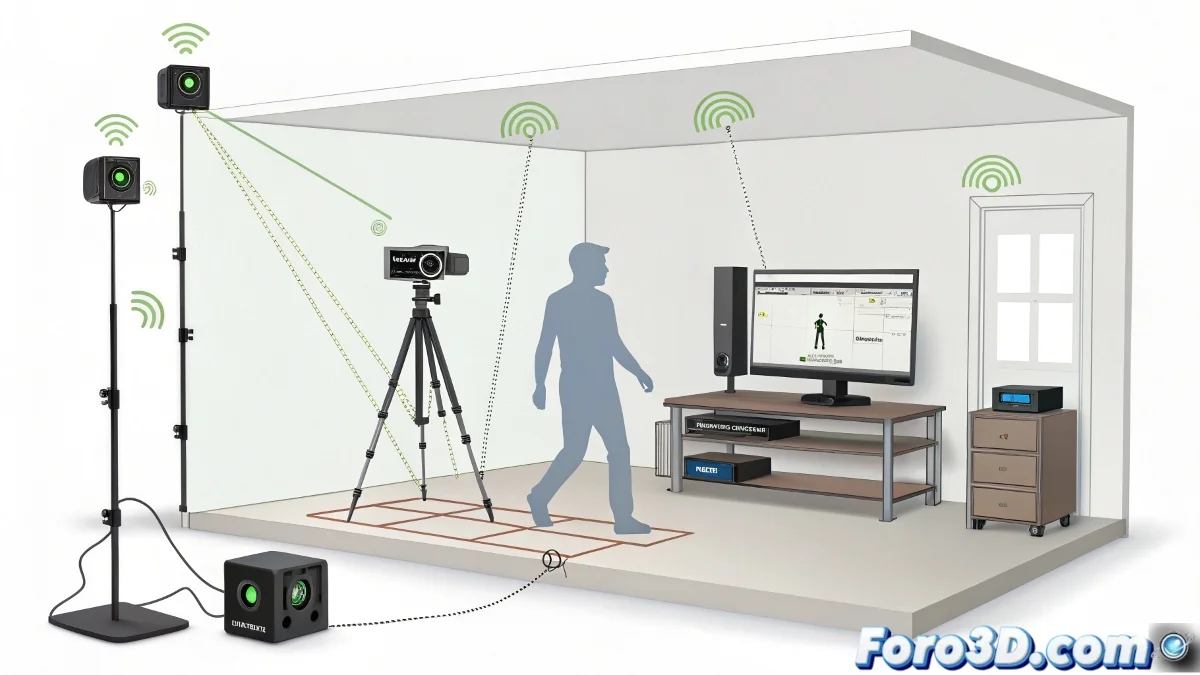
KinectとMayaを使った家庭用モーションキャプチャの実践ガイド
Xbox 360のKinectをPCに接続して家庭でモーションキャプチャ(MoCap)システムを設定するのは、プロフェッショナルな機器に多額の投資をせずにアニメーションの世界に足を踏み入れるための経済的でアクセスしやすい選択肢です。Kinect 360はすでに古いデバイスですが、indieプロジェクトや学習用途では依然として有用なツールです。
KinectをPCに接続するには、Windowsとの互換性を確保するための特別なアダプター(Kinect USB adapter)が必要です。MicrosoftのKinect SDK、iPi Motion Capture、またはBrekel Kinectなどの無料のdriversとツールがいくつかあり、これらでモーションデータをキャプチャし、MayaとMotion Builderに対応した形式でエクスポートできます。開始には特別なスーツは必要ありません! 🎮
設定と推奨事項
Kinectは、赤外線センサーとRGBカメラを使用して、マーカー付きスーツなしで動きを検知します。ただし、センサーの視界を妨げる物体がない、よく照らされたスペースを確保することを推奨します。Kinectが全身を検知するには、約2〜3メートルの距離のエリアが理想的です。
設定プロセスはシンプルですが、システムのキャリブレーションに忍耐が必要で、特に高速移動やKinectの最適範囲外ではキャプチャのノイズやエラーを避けるためです。解像度と精度はプロフェッショナルシステムに匹敵しませんが、indieプロジェクトや学習用途では十分に実用的な解決策です。
成功するためのヒント
- 適切な照明:センサーの精度を向上させるために、スペースがよく照らされていることを確認してください。
- 空いたスペース:Kinectが障害物なしで全身をキャプチャできるように、広いエリアを保ってください。
- キャリブレーション:キャプチャのエラーとノイズを最小限に抑えるために、システムのキャリブレーションに時間を費やしてください。
家庭用モーションキャプチャは、大きな投資なしでアニメーションを探求したい人にとって、楽しく教育的なプロセスです。
そして、猫がキャプチャセッションに参加することを決めたら、人間より猫らしい風味の多いアニメーションに備えてください。人間より猫の動きが多いキャラクターで終わるかもしれません! 🐱