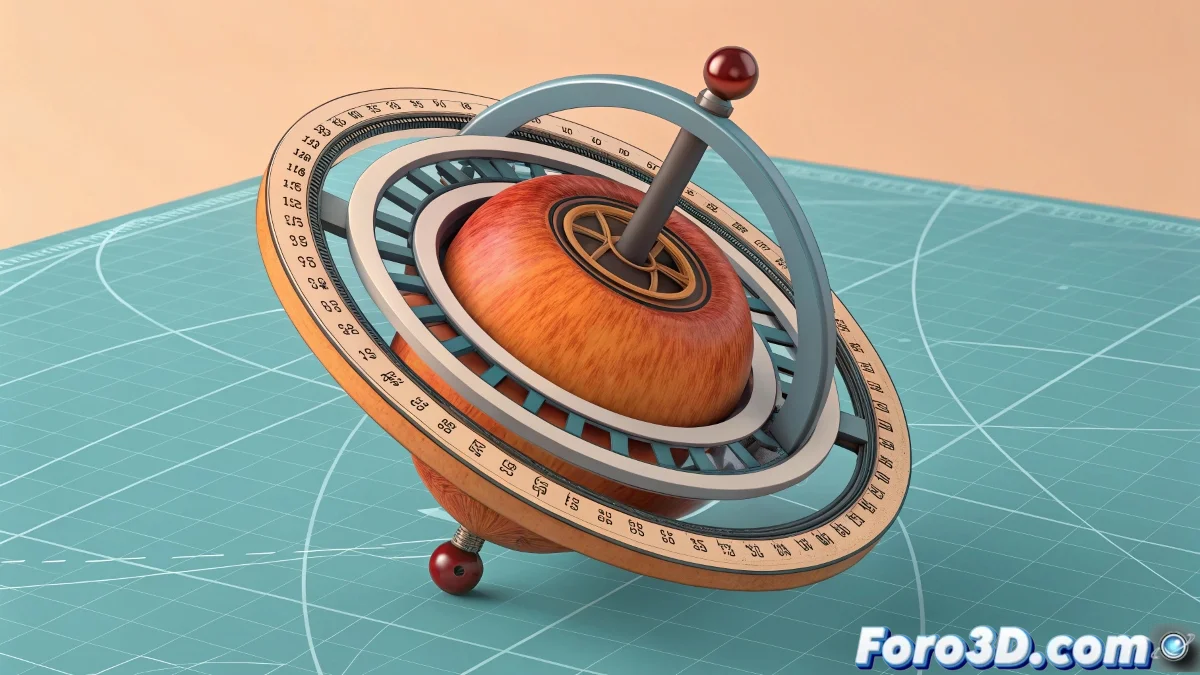
Cinema 4Dの逃亡する軸の謎
Illustratorから美しいトレースをCinema 4Dにインポートするのは喜びの瞬間であるべきですが、しばしば狂った回転の悪夢になってしまいます 🎠。オブジェクトは自分の中心で優雅に回転するはずが、別の銀河の不可視の点の周りを踊り始めます。この一般的な問題は、両プログラムの座標系とピボット管理が常にうまく連携しないためです。幸い、Cinema 4Dはこれらの反抗的な軸を飼いならすための特定のツールを提供しています。
Enable Axis Modificationで軸を飼いならせる
最も直接的で制御された解決策は、Enable Axis Modificationツールを使用することです。Lキーを押す(またはアイコンをクリック)ことで、特別なモードがアクティブになり、オブジェクトのジオメトリとは独立して回転軸—ピボット—を操作できます。🎯 これにより、移動ツールで軸を掴んで、アニメーションに必要な場所、つまりトレースのジオメトリ中心や任意の点に正確に配置できます。位置を決めたら、モードをオフにすればすべてが正常に戻ります。
誤った位置の軸は、酔っぱらったオーケストラ指揮者のようなものです。みんな回りますが、なぜかは誰も知りません。
Axis Centerによる自動中心化の魔法
迅速で自動化された解決策を好む人には、Axis Center機能が答えです。ツールメニューまたは一部のバージョンでのプラグインとして利用可能で、このオプションはオブジェクトのジオメトリを分析し、事前に定義された基準に基づいて軸を自動的に再配置します。bounding boxの中心、質量中心、またはメッシュの特定の点に中央配置を選択できます。ミリ単位の精度が重要でない迅速なワークフローに最適です。
スムーズなワークフローのためのベストプラクティス
予防は治療より優れていますし、これは軸管理に完全に当てはまります。これらの習慣を採用すれば、多くの頭痛を避けられます:
- 早期レビュー:アセットをインポートしたらすぐに軸の位置を確認します。
- 単位の統一:エクスポート/インポート前にIllustratorとCinema 4Dで同じ測定単位を設定します。
- スマートグループ:複数のオブジェクトを扱う場合、グループ化してグループの軸を中心配置するとアニメーションが簡素化されます。
- インポートテンプレート:トレースをインポートするための事前設定された基本シーンを作成します。
これらのテクニックにより、あなたの回転はバレリーナのターンほど滑らかで予測可能になります。そして、もし軸がまだ悪さをするなら、それは抽象アニメーションの芸術的特徴だと言うことができます 😉。