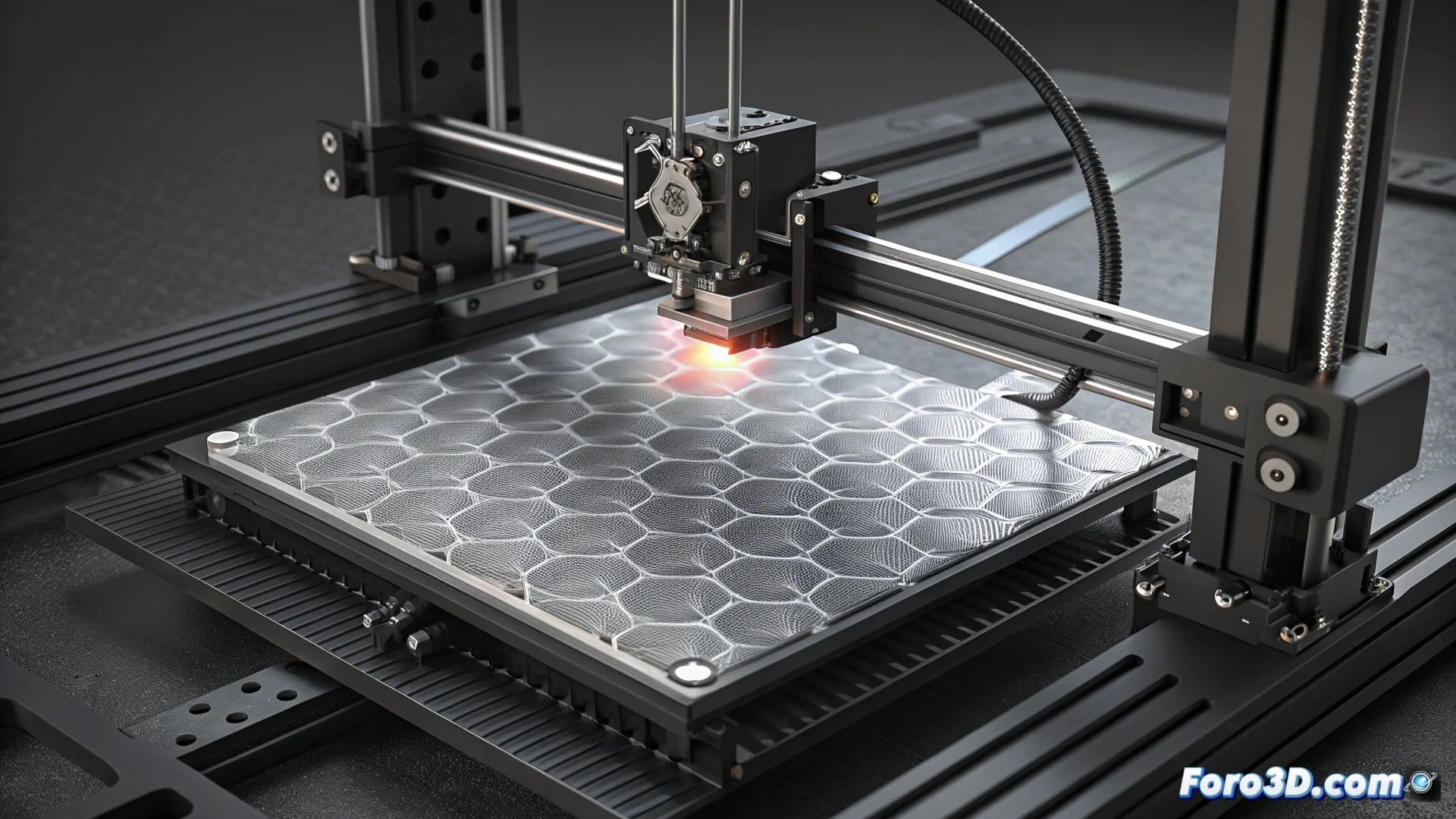
Elegoo Neptune 4 Proでのゴースティングを減らす方法
Elegoo Neptune 4 Pro は高速プリンターですが、ベッドをY軸で最大速度で動かすと振動が発生します。これが部品の表面を台無しにする厄介なghostingまたはringingパターンとして現れます。KlipperとInput Shaping機能が搭載されていますが、印刷プロファイルが正しく設定されていないとこれらのアーティファクトが目立ってしまいます。加速とjerkパラメータを適切にキャリブレーションせずに高速度を使用すると問題が悪化します。🔧
最初の重要なステップ: Input Shapingのキャリブレーション
マシンの性能を最適化するためには、Klipperファームウェアに含まれるInput Shapingのキャリブレーションを実行することが不可欠です。このプロセスはプリンター固有の共振を測定し、それを相殺するためのデジタルフィルターを適用します。内蔵加速度計を使用するか、共振塔メソッドを使用できますが、常に公式ガイドに従ってください。誤って計算された値は補正が機能しないため、結果のパラメータがprinter.cfgファイルに正しく保存されていることを確認してください。✅
キャリブレーションを確認するステップ:- 加速度計で共振テストを実行するか、キャリブレーションタワーを印刷します。
- printer.cfgでshaper_freq_xとshaper_freq_yの値が更新されていることを確認します。
- 新しいフィルタ設定を適用するためにKlipperファームウェアを再起動します。
誤ったInput Shapingのキャリブレーションは、スポンジでドラムを黙らせるようなものです: 単に機能しません。
スライサーでの移動パラメータの調整
Input Shapingをキャリブレーションした後、スライサーソフトウェアの速度設定を確認する必要があります。プリンターが高速で動けても、機械構造に対して加速とjerkの値が高すぎると振動が再発します。プロファイルでこれらのパラメータを段階的に減らすことを推奨します。特にY軸で、印刷テストを行って速度と品質の完璧なバランスを見つけます。また、プリンターのすべてのネジとナットがしっかり締まっていることを確認してください。🛠️
プロファイルで変更する主要な設定:- 最大加速を減らす、特にY軸の移動で。
- jerkの値を下げて方向転換を滑らかにします。
- 各変更後にテストピース(キャリブレーションキューブなど)を印刷して評価します。
クリーンな印刷のための結論
Neptune 4 Proでのghostingを除去するのは2段階のプロセスです。まず、KlipperのツールでInput Shapingを正しくキャリブレーションして工場出荷時の共振をフィルタリングします。次に、スライサーで移動パラメータを調整し、加速とjerkに保守的です。ただ遅くするのではなく、マシンをより賢く動かして、部品の表面が振動ではなく精度の物語を語るようにします。🎯