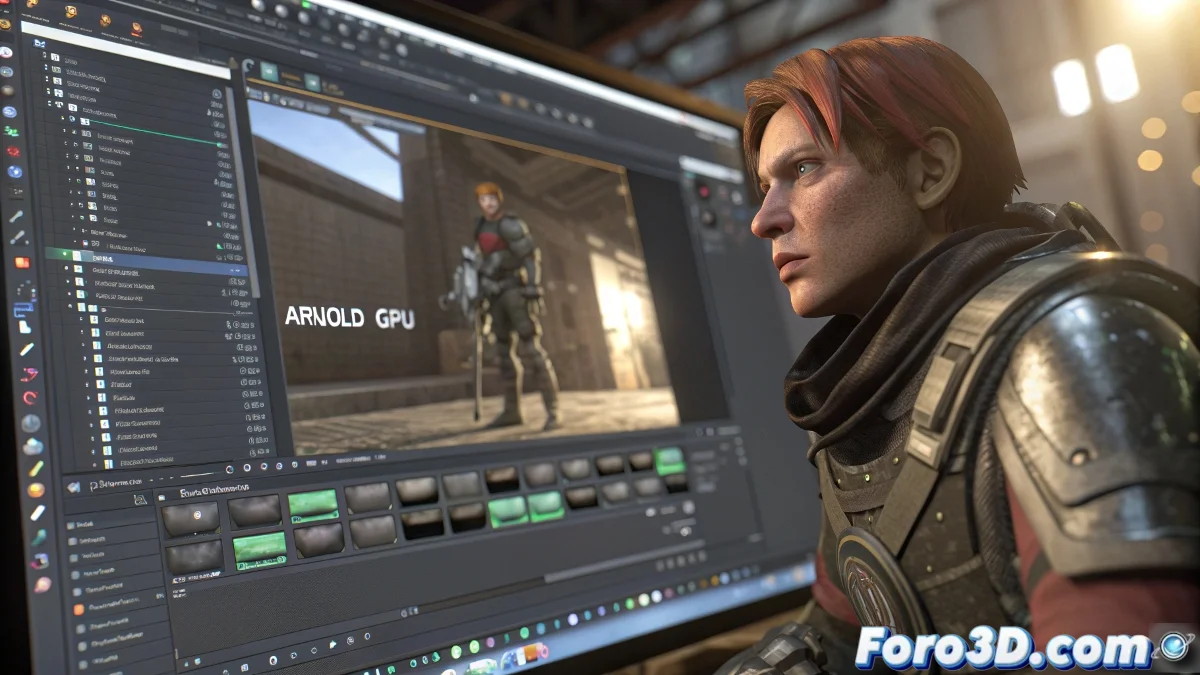
GPUが駐車中のフェラーリのように見えるとき 🚗💨
CPUが1時間に2フレームしかレンダリングできない苦しみを強いられている間、強力なGTXは3Dビューを動かすだけに留まっています。不公平ですが、解決策があります。ここでは、主な3Dソフトウェアでグラフィックカードの真の力を解放する方法をお示しします。
Cinema 4D:標準レンダー以上のもの
ネイティブオプションは限定的
- Physical/Standard RenderはCPUのみを使用
- ProRender (AMD)はGPU対応だが遅い
- 解決策:サードパーティプラグイン
C4D向け推奨エンジン
- Redshift:
- C4D向けGPUレンダーの王様
- 直感的なワークフロー
- 別途ライセンスが必要
- Octane:
- フォトリアリスティックな品質
- 制限付き無料版あり
- Redshiftより安定性が低い
3ds Max:Arnold GPUと代替案
Arnold GPUの設定
- Render Setupを開く (F10)
- Arnold Rendererを選択
- System → Render Deviceへ移動
- GPUにチェックを入れ、グラフィックカードを選択
- より良いパフォーマンスのためにAdaptive Samplingを調整
"Arnold GPUはグラフィックカードのスポーツモードのようなもの:騒々しいが、早く到着する" - 3Dアーティスト
3ds Maxの他のオプション
- Redshift:完璧な統合
- V-Ray GPU:建築に最適
- FStorm:軽量で高速
Blender:ネイティブGPUのパラダイス
Cycles Xの最適設定
- Edit > Preferences > Systemへ移動
- Cycles Render DevicesでGPUにチェック
- RTXをお持ちの場合OptiXを有効化
- レンダー設定でGPU Computeを選択
BlenderのGPU利点
- プラグイン不要のネイティブサポート
- Eeveeでリアルタイムレンダリング
- Cycles XはNvidia向けに最適化
どのソフトウェアでも使えるTips
- ドライバーを更新:Studio版が通常より安定
- 温度を監視:MSI Afterburnerを使用
- VRAM:本格プロジェクトには6GB以上
- 複雑なシーン:ジオメトリとテクスチャを最適化
比較表:GPUエンジン
| エンジン | ソフトウェア | ライセンス | おすすめ |
|---|---|---|---|
| Redshift | C4D, Maya, Max | 有料 | 一般プロダクション |
| Arnold GPU | 3ds Max, Maya | 同梱 | 映画品質 |
| Cycles X | Blender | 無料 | インディー/学生 |
GPUレンダリングを発見するのは、車にターボを見つけるようなもの:一度有効化したら、二度と戻りたくありません。しかも最高なのは、すでにハードウェアをお持ちだったこと。ただ正しく設定するだけです。さあ、レンダリング開始! 🚀