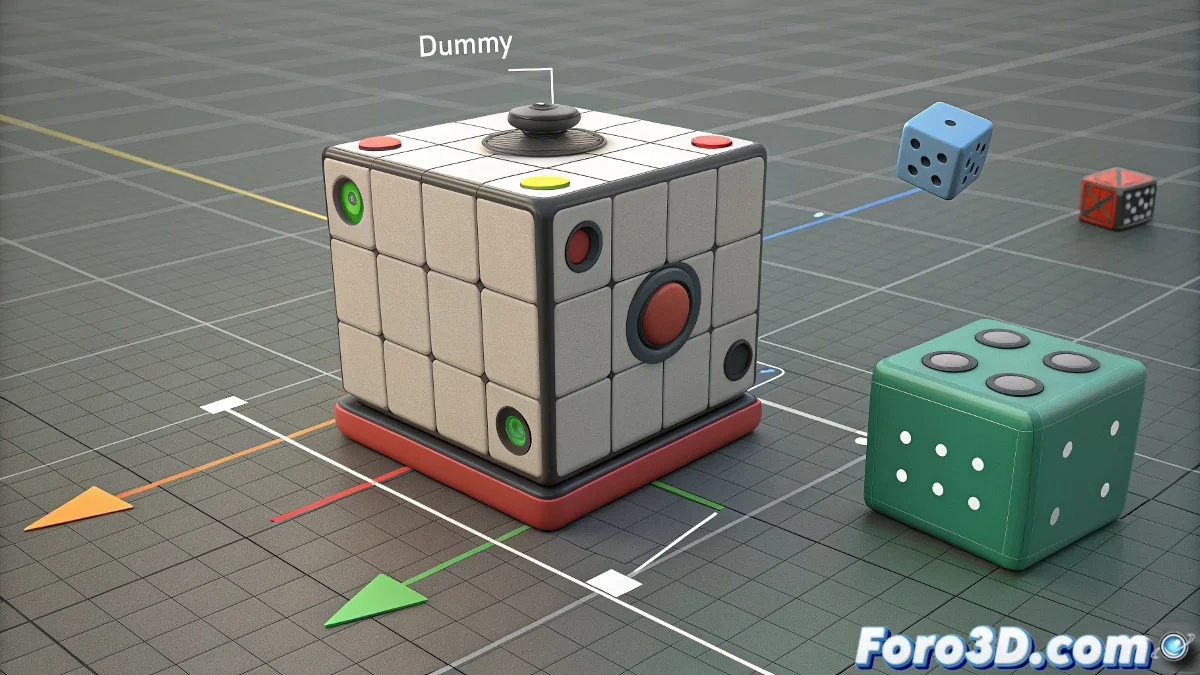
あなたの3Dオブジェクトがオリンピック体操選手になりたがっているとき 🤸
3Dアニメーション101:あなたのオブジェクトがディスコの独楽のように回転し続けるなら、おそらくその動きをより良く制御する必要があるでしょう。複数の軸での回転は、あなたのモデルをフィギュアスケートのスターに変えるかもしれません... それがまさに求めていた効果ではないとしても。
反抗的な回転を飼いならす芸術
3Dの世界では、各オブジェクトは独自の回転座標系を持っており、まるで独自の価値観を持つティーンエイジャーのようです。問題は、複数の軸で同時に回転させたいときに発生します。ここで補助オブジェクトが登場します。これらはアニメーションの真の無名の英雄です。
「3ds MaxのDummyは、家具を動かすのをいつも喜んで手伝ってくれる友達のようなものです:文句を言わずに重い仕事をこなします。」
制御された回転のためのステップ(そして回転する混乱ではなく)
- サポートチームを作成:シーンにDummyまたはPoint Helperを追加します。あなたのオブジェクトのパーソナルトレーナーだと思ってください。
- 階層を確立:元のオブジェクトをヘルパーにリンクし、多くのテレビ小説よりも健全な親子関係を作成します。
- 分割統治:各要素に異なる回転軸を割り当て、望む複合運動を得ます。
- 試行錯誤:あなたのオブジェクトがマカレナを踊り始めたら、プロパティの回転順序を確認してください。🕺
恐ろしいジンバルロックとその回避方法
この現象は、2つの軸が揃うと発生し、あなたのオブジェクトが自由度を失います。議論で議論の余地がなくなったときのようなものです。これを避けるために:
- オブジェクトのプロパティでRotation Orderを確認
- 異なる軸のシーケンスを試す
- ソフトウェアが許可するならクォータニオンを使用することを検討
3Dアニメーションでは、人生と同じく、時には少ない方が良いことを覚えておいてください。あなたのモデルがめまい発作のように回転しているなら、簡略化する時かもしれません。結局のところ、最良のダンサーでさえ3つの軸で同時にピルエットはしません... マーベル映画にいる場合を除いて。🦸
そして今、失礼します。この仮想キューブが遠心分離機の中にいるように回転するのを止めようと試みます。Spoiler: おそらくオブジェクトより先に私がめまいを起こすでしょう。😵