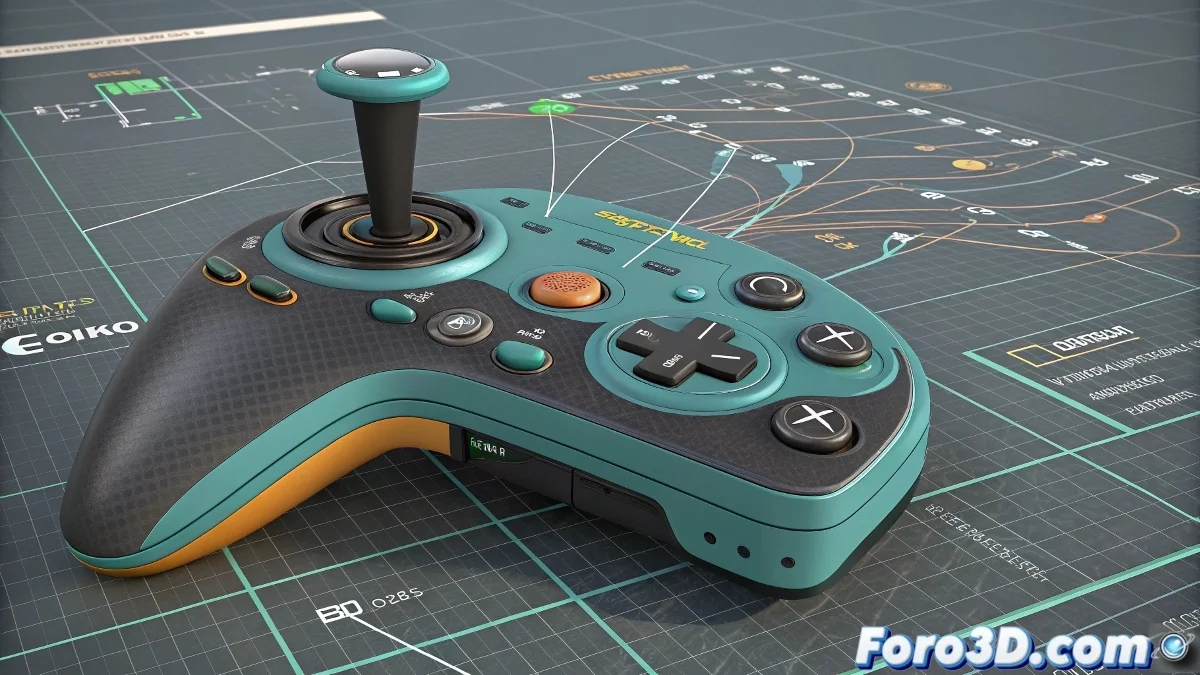
ギズモが悪戯を仕掛けてくる時
大切なハンドル付きコントロールが制御不能になる瞬間、回転ギズモが目に見えない場所に隠れてしまう…すべての3Dアニメーターが経験したことのあることです。🎮 ここでは3ds Maxでこの挙動をどうやって抑え込むかを明らかにします。
実践的なステップバイステップの解決策
1. ピボットの再配置術
- コントロールオブジェクトを選択
- Affect Pivot Onlyを有効化
- ピボットをよりアクセスしやすい位置に移動
- オプションを無効化して変更を保存
2. ヘルパーの魔法
- 戦略的な位置にDummyを作成
- メインコントロールをDummyにリンク
- 元のオブジェクトではなくDummyを回転
優れたコントロールシステムは宇宙船の操縦桿のようなもの:各要素が手が本能的に探すまさにその場所にあるべきです。
賢い選択のトリック
- ギズモの表示を変更するためにLocal/World Referenceを使用
- 選択したらSelection Lock(スペースキー)を有効化
- クイックアクセス用のSelection Setsを作成
人生を複雑にする3つのミス
- 怠惰でピボットをばかげた場所に放置
- 複雑なコントロールに単一オブジェクトを使用
- ギズモを視覚的にスケーリングできることを忘れる
プロの豆知識: 高度なリグでは、多くのアーティストがフローティングコントロールを使用 - 実際の回転を扱う戦略的に配置されたヘルパーを使い、視覚的なコントロールはどこにあってもよいのです。🕹️
これらの秘密を知った今、あなたはレーザーメス外科医のような精度でコントロールを回転でき、ギズモの悪戯に悩まされなくなります。そしてその見習いが「どうやってそんなに簡単にそれを選択するの?」と尋ねたら、神秘的な笑みを浮かべて答えられるでしょう。😉
ボーナス: キャラクターコントロールの場合、視覚的なコントロールがどこにあっても、ピボットを自然な関節(肩、肘)に配置。Graph Editorが感謝します。