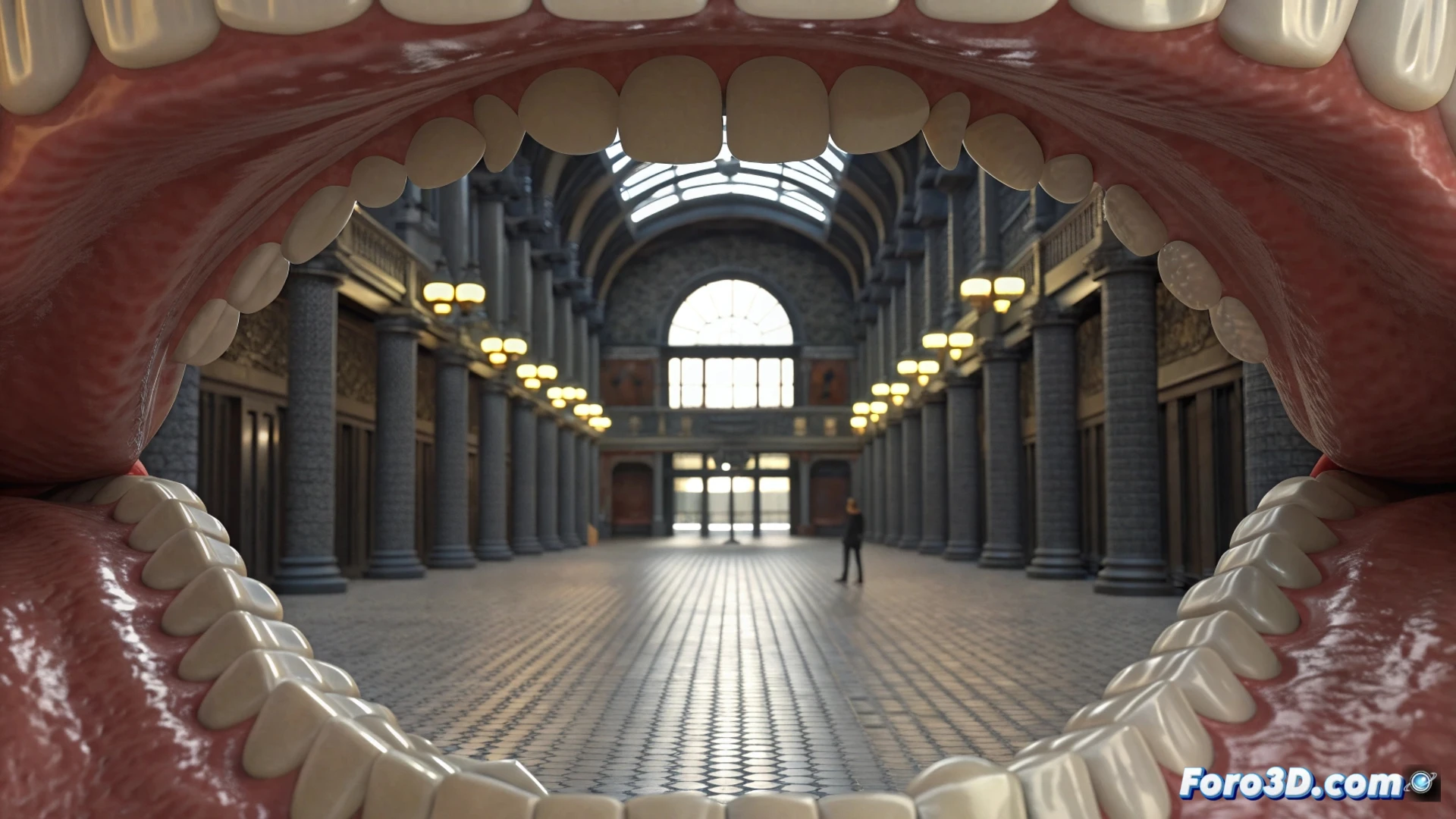
3ds MaxのMorphモディファイアで歯をアニメーション化する
3Dアニメーションでリアルな歯の表情を作成するには、各ピースに対する精密な制御が必要です。3ds MaxのMorpherモディファイアはこれを達成するための鍵となるツールで、モデルの異なるポーズを滑らかにブレンドできます。🦷
ベースモデルとそのターゲットを準備する
最初の基本的なステップは、必要な各歯の姿勢をモデリングすることです。例えば、大きな笑顔や特定の噛みつきなどです。これらの各バリエーションはMorphターゲットと呼ばれ、独立したオブジェクトである必要があります。黄金律は、ベースの口モデルを含むすべてのものが完全に同じトポロジと頂点数を共有することです。これが満たされない場合、形状間のトランジションが破損します。
ターゲットの設定手順:- 中立状態の口をメインオブジェクトとしてモデリングします。
- このモデルの別々のコピーを作成し、各主要な歯の動き(例: 上歯と下歯を分離)を表現するように修正します。
- すべてのオブジェクトを空間の同じ初期座標に揃えます。
トポロジの整合性が不可欠です: 一致しない頂点は、クリーンなアニメーションではなく望ましくない幾何学的歪みを生み出します。
Morpherモディファイアを適用し設定する
ベースモデルを選択し、モディファイアパネルでMorpherを追加します。モディファイアのチャネルセクションで、以前に準備した各オブジェクトを利用可能なチャネルにロードします。各チャネルに関連付けられたスライダーコントロールを使用してトランジションをテストし、歯が滑らかで論理的に動くことを確認します。✅
高度なアニメーション制御- アニメーションするには、Auto Keyを有効にし、タイムラインで異なるフレームでmorphスライダーを移動してキー帧を設定します。
- 複数のチャネルを含む複雑な動きの場合、コントローラーとしてFloat Listや式を使用してそれらをリンクし、統一的に扱います。
- Morphのパラメータをヘルパーやリギングシステムのボーンにリンクでき、歯のアニメーションを顎と顔の動きに統合できます。
クリーンなワークフローのための最終Tips
アニメーション前に、各Morphターゲットを徹底的に検証する時間を費やしてください。トポロジのエラーは、数時間の作業を台無しにし、求める笑顔ではなく奇妙な変形を生み出します。各チャネルを計画しテストすることで、完全な制御とプロフェッショナルな結果が得られます。🎬