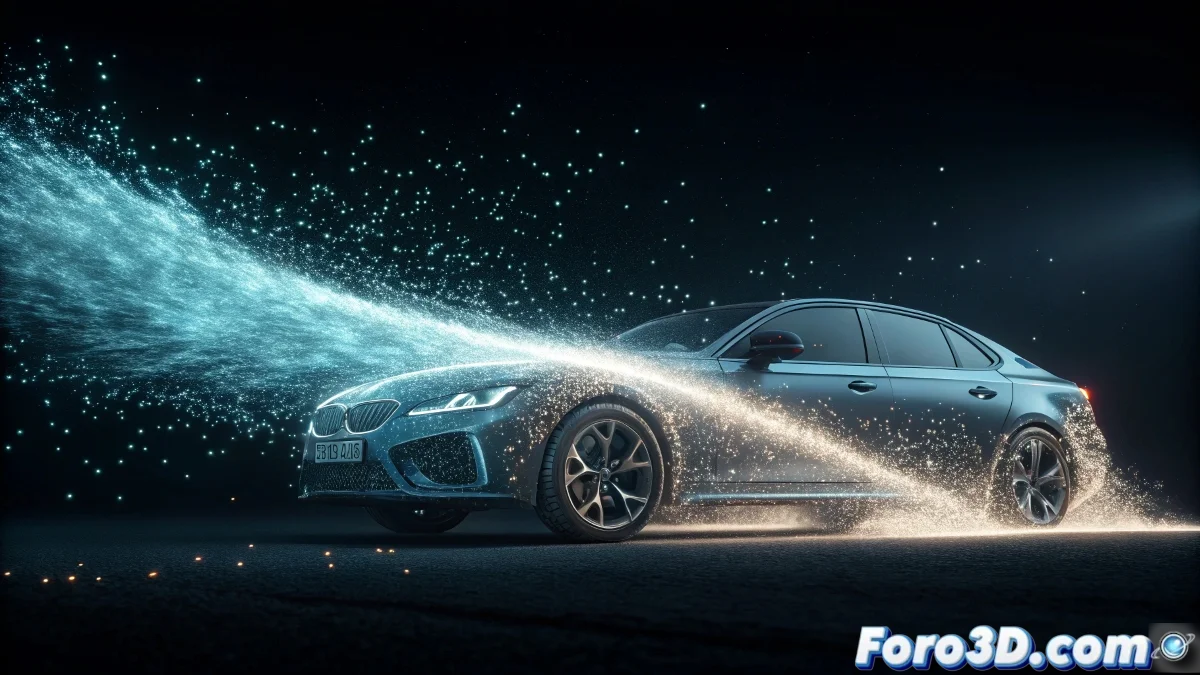
パーティクルがぼやけようとしないとき
モーションブラーが機能しないパーティクルの問題は、最も速いアニメーションさえ時間に凍りついたように見えるクラシックな問題の一つです。明らかなすべてを試してもパーティクルが刃のようにシャープなまま実世界ではぼやけているはずの速度で動いているのに、苛立ちは理解できます。この問題は通常、単一の誤ったパラメータではなく設定の組み合わせにあります。
急激なスケーリングの第二の問題も同様に一般的で、オブジェクトが滑らかに成長する代わりに瞬時にサイズが変わる厄介なテレポート効果です。両方の問題とも、3ds Maxのパーティクルシステムの背後にあるロジックを理解すれば解決します。
モーションブラーの謎に対する最終解決策
主な問題はオブジェクトではなくレンダー設定にあります。レンダーオプションでRendererに行き、Motion Blurを有効にし、微妙だが目に見える効果のためにDuration (frames)を0.5から1.0に設定します。次に、モーションブラーが必要な各オブジェクト(PF Sourceを含む)で、プロパティ(右クリック > Object Properties)に行き、望ましい効果に応じてMotion Blur > ImageまたはObjectを有効にします。
パーティクルについては、Particle FlowのRender OperatorでMotion Blurオプションが有効になっていることが重要です。Shape Instanceを使用している場合、インスタンス化されたオブジェクトの個別プロパティでもモーションブラーが有効になっているかを確認してください。
- Render SettingsでMotion Blurを有効
- Durationを0.5から1.0フレーム
- Object PropertiesでImage Motion Blur
- Render OperatorでMotion Blurを有効
完璧なモーションブラーは良いメイクアップのよう:欠けていると気づくが、あるときは気づかれないはず
自然な成長のためのスムーズなスケーリング
急激なスケーリングの問題を解決するには、Scale TestではなくScale演算子を使用します。Scale Testは条件用で、アニメーション用ではありません。Particle FlowでScale演算子を追加し、Scale Factorパラメータを時間経過でアニメートします。より自然なトランジションのためにLinearではなく滑らかなBezierアニメーションカーブを使用します。
より高度な制御のために、Animation Offset Keyingと組み合わせたScale演算子を使用します。これにより、各パーティクルが異なるタイミングでスケーリングを開始し、同期された人工的な変化ではなく有機的で段階的な成長効果を作成します。
- Scale演算子を使用、Scale Testではない
- Scale FactorをBezierカーブでアニメート
- 段階的スケーリングのためのAnimation Offset Keying
- スケーリングタイミングのランダム変動
段階的スケーリングの高度な設定
さらに精密な制御が必要な場合、Shape Facing演算子とアニメートされたスケールテクスチャを使用したScale Mapを作成します。これにより、単純なパラメータアニメーションでは不可能な複雑な成長パターンを定義できます。パーティクルを内側から外側へ、渦巻き状に、または想像する任意のパターンで成長させることができます。
もう一つの強力なテクニックはScale演算子で式を使用することです。例えば、sin(particleAge/particleLifeTime)*100のような式で滑らかな振動成長を作成したり、particleAge/particleLifeTime*100でパーティクル寿命中に0%から100%への線形進行成長を作成したりします。
- 複雑なパターンのためのScale Maps
- 精密な数学的制御のための式
- Track Viewのカスタムカーブ
- 複数のScale演算子の組み合わせ
検証済みのステップバイステップのワークフロー
成功を確実にするために、この順序に従ってください:まず、Render SettingsとObject Propertiesでモーションブラーを設定します。次に、Particle FlowでScale Factorの滑らかなアニメーション付きScale(Scale Testではない)を使用します。最後に、最終レンダー前に低解像度プレビューでテストしてパラメータを調整します。
問題が続く場合、演算子間の競合がないかを確認してください - 時には複数のScale演算子や矛盾する変換が予期せぬ動作を引き起こします。Particle Viewを使用してステップバイステップで競合を診断します。
- 特定の順序での設定
- 最終レンダー前のプレビュー
- 演算子間の競合確認
- デバッグのためのParticle Viewの使用
これらのテクニックをマスターすれば、パーティクルを静的オブジェクトから空間を本当に移動しているように見える動的で有機的な要素に変えることができます。なぜなら3Dアニメーションの世界では、最も単純なパーティクルさえ適切なパラメータを知っていれば優雅に動き成長できるからです 😏