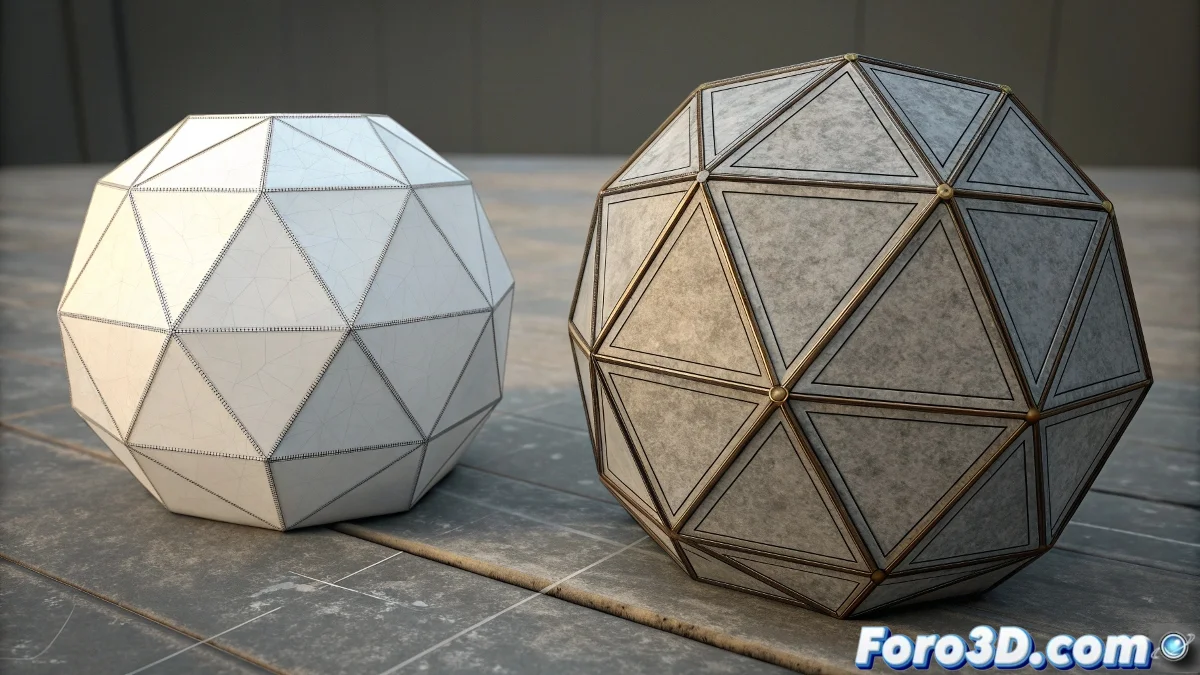
ビューポートの表示をマスターする
3ds Maxで複雑なシーンを扱うと、視覚的な混乱が生じることがあります。😵💫 Edge Faces機能は、シェーディングされたモデルの上にポリゴンのエッジを表示し、トポロジーを理解するのに非常に役立ちます。しかし、F4キーですべてのオブジェクトにこれを有効にすると、画面が飽和状態になることがよくあります。本当のスキルは、この表示を選択的に制御することにあり、アーティストが編集中のオブジェクトだけに集中でき、他のシーン部分はクリーンに保てます。
ユニバーサルな方法とその制限
F4キーを押すのは、すべてのユーザーが最初に学ぶ基本的な方法です。このコマンドはグローバルなスイッチとして機能し、ビューポートに表示されているすべてのオブジェクトのエッジを有効化または無効化します。🎛️ シンプルなシーンでは迅速で効果的ですが、特定の詳細が必要になると実用的ではなくなります。ここで、より細かい制御が必要になります。なぜなら、プログラムにはEdge Facesを単一のオブジェクトに直接適用するネイティブボタンが存在しないからです。
ビューポートの最適化は、長時間のモデリングセッションで流暢さと集中力を維持するために重要です。
個別制御のための実践的な解決策
オブジェクトごとの望ましい制御を実現するには、ユーザーは少し工夫する必要があります。最も効果的な戦略は、Edged Facesモディファイアを使用することです。💡 モディファイアスタックから目的のオブジェクトにこのモディファイアを適用することで、ローカルに効果を得られます。一方、シーン内の他のオブジェクトは標準の表示を維持し、読みやすさが明確に向上します。
- 専用モディファイア: モディファイアリストからEdged Facesを探して適用することで、最大の制御が得られます。
- オブジェクトのプロパティ: Display as Boxのようなオプションはジオメトリを簡略化しますが、エッジ表示の直接的な代替にはなりません。
- パフォーマンス: 高ポリゴンオブジェクトでEdge Facesを有効にしないことが、ビューポートの遅延を防ぐ鍵です。
成功のための設定
ビューポートがこの機能をサポートするシェーディングモード、例えばSmooth + Highlightsに設定されていることを確認することが重要です。正しいオブジェクトにモディファイアを適用したら、アーティストは distractionsなしで精密に作業できます。🎯 このワークフローはシーンを視覚的に整理するだけでなく、より効率的で快適なモデリング体験にも寄与します。
一つのオブジェクトにエッジを表示し、他のオブジェクトを通常通りに保つには忍耐が必要です。これは猫に命令に従わせようとする時と同じくらい必要です。😼 最終的に、報酬は整理されたシーンと高速なワークフローです。