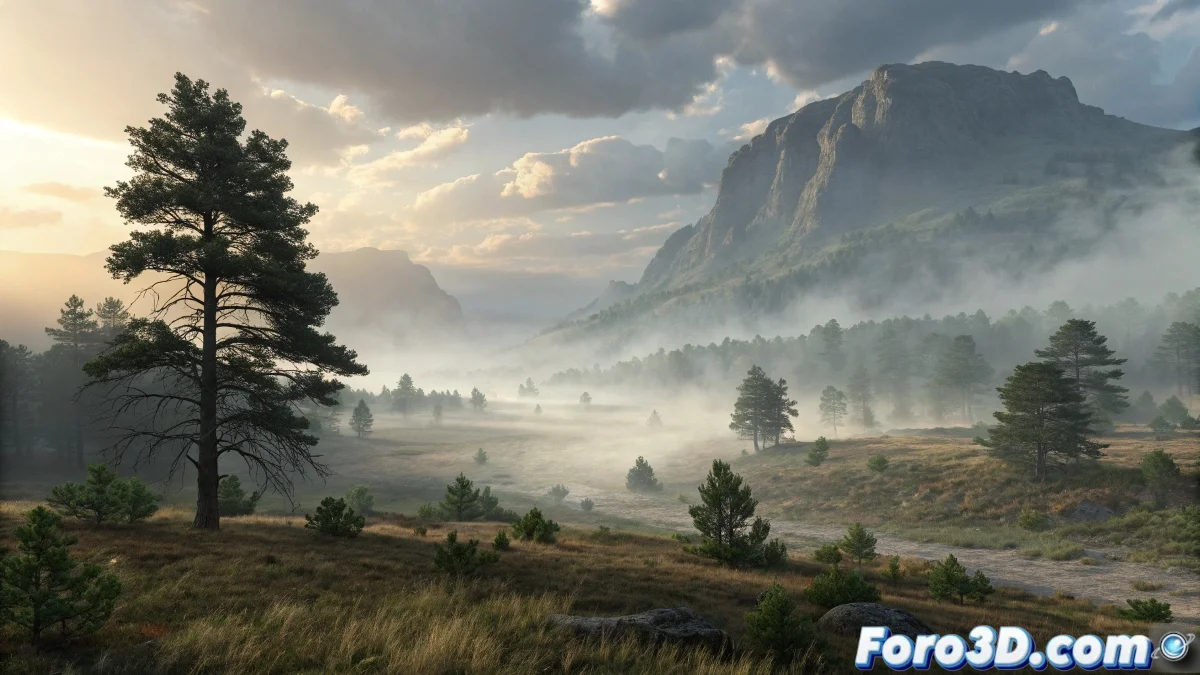
前景で霧が恥ずかしがり屋になる時
pCloudでの霧の不均一の問題は、シミュレーションが常識に逆らうようなフラストレーションの多い課題の一つです。パラドックスは明らかです:エミッターを中央に配置しているのに、カメラに近い霧が背景より薄く見え、あなたが完璧に記述したような非自然な効果を生み出します。この動作は通常、レンダリング要因と粒子パラメータの組み合わせが直感に反する形で相互作用することに起因します。
あなたは症状を正しく特定しており、Volume FogとEnvironment Fogに関する直感も正しい - それらはよりシンプルですが柔軟性が低いです。良いニュースは、pCloudが優れた結果を生み出せるが、その独特な内部ロジックを理解する必要があるということです。
pCloudの重要なパラメータ調整
主な原因は通常、Viewport %とRender %の組み合わせです。pCloudのプロパティに行き、両方が100%になっていることを確認してください。多くのユーザーが作業中のパフォーマンス向上のためにViewport %を下げますが、最終レンダリング時に100%に戻すのを忘れます。
2番目の重要なパラメータは、Distance to Cameraに対するParticle Sizeです。粒子がカメラに近いと素材により「透明」になることがあります。Sizeを増やしたり、素材を調整してこの効果を補正してください。
- Viewport %とRender %を100%
- Particle Sizeをカメラ距離に応じて調整
- Particle Quantityを均一な密度に十分に
- SpeedとVariationを均一分布にバランス
完璧な霧は良いささやき声のようなもの:部屋全体に存在感があり、隅にだけではない
均一な密度のための素材設定
pCloudに割り当てられた素材は粒子パラメータと同じくらい重要です。Particle AgeまたはParticle MBlurの素材を不透明度に接続しますが、粒子の生涯を通じてAgeのカーブで不透明度を一定に保つようにしてください。多くのデフォルト設定にはfade inとfade outがあり、それがあなたが記述した問題を引き起こします。
色の設定には、すべてのカーブポイントで同じ色を持つParticle Age mapを使用するか、完全な均一性を求めるなら年齢マップなしのシンプルな素材を使用してください。不透明度は主なOpacityチャンネルで制御し、粒子マップ経由で制御しないでください。
- Particle Ageにfade in/outなしの素材
- 生涯を通じてOpacity一定
- 年齢による色の変動なしの均一色
- Self-Illuminationで輝く霧効果
複数のpCloudを使用した代替手法
単一のpCloudで望む結果が得られない場合、複数のpCloudシステムを重ねて使用することを検討してください。背景の一般的な霧用に1つ、前景用に別のものを、各距離に最適化されたパラメータで作成します。これで各ゾーンを独立して制御できます。
前景のpCloudには大きな粒子と速度の少ない変動を使用してください。背景用には小さな粒子とより大きな変動を使用します。この手法は、異なる深さで密度の変動を持つ実際の霧の挙動をより良くシミュレートします。
- 前景専用のpCloud
- 背景と中景用の追加pCloud
- システムごとに異なる粒子サイズ
- 自然な変動のためのわずかに異なる素材
改良されたEnvironment Fogによる解決策
Environment Fogに戻る場合、改善するテクニックがあります。Noise付きVolume Fogを有効にしますが、非常に微妙なパラメータで。均一性を高めるためにUniformityを0.8-0.9に、雲効果を誇張せずに十分な詳細を得るためにLevelsを4-5に調整してください。
距離ごとの密度制御には、Near %とFar %を滑らかなカーブでアニメーションし、密度を一定に保ちます。鍵はNearとFarの値を非常に近く(例:Near 85%、Far 90%)に設定して前景と背景の差を最小限にすることです。
- 微妙なNoise付きVolume Fog
- 均一性の高いUniformity
- 近い値のNearとFar %
- より自然な減衰のためのExponential
照明とレンダリングの最適化
照明は密度の知覚に劇的な影響を与えます。柔らかい環境光を使用し、カメラ近くの霧を「洗い流す」可能性のある強い直接光を避けてください。ボリュメトリックライトは密度を定義するのに役立ちますが、慎重な調整が必要です。
レンダリングオプションでは、Atmosphericsのパラメータを確認してください。Volume Fogを使用する場合、特に品質向上のためにStepsを増やしてください。pCloudの場合、粒子システムが環境照明に影響を受ける正しいカテゴリにあることを確認してください。
- 柔らかく拡散した環境照明
- 前景での強い直接光を避ける
- 品質のための増加したSteps
- AtmosphericsのMultiplierを慎重に調整
この謎を解くことで、信ぴょう性のある大気的な霧を作成でき、シーン全体を包み込むのではなく背景に隠れることがなくなります。なぜなら3ds Maxでは、最も恥ずかしがり屋の霧でさえ適切なパラメータを知れば均一に分布することを学べるからです 😏
均一な霧のためのクイック設定
均一pCloudの基本値:
Viewport %: 100
Render %: 100
Particle Size: 8-12 単位
Material: Opacity 60-80%、Particle Ageなし
Variation: 10-20% で均一分布