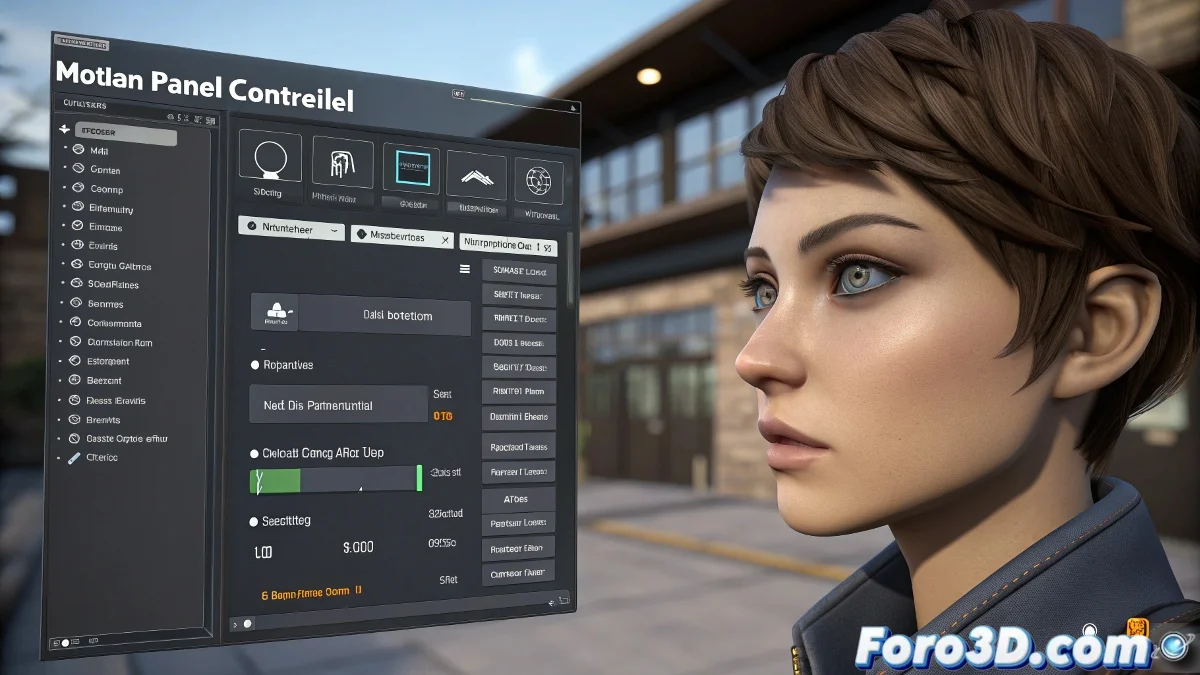
3ds MaxでのFloat Limit Controllerの問題の解決策
3ds MaxでFloat Limit Controllerを使用してオブジェクトの動きを制限する場合(例:リグのまぶた)、プログラムにそのコントローラーが最小値と最大値の間でしか動かせないことを伝えます。しかし、時にはこのコントローラーが期待通りに動作しません。解決しましょう! 🛠️
Float Limit Controllerの正しい割り当て
まず、制限を適用する軸に実際にFloat Limit Controllerが割り当てられていることを確認してください。正しく行うには、以下の手順に従ってください:
- コントローラーの選択: Motionパネルに移動し、対応するコントローラーを選択します。例えば、まぶたの位置または回転のZ軸です。
- コントローラーの割り当て: Assign Controllerをクリックし、Float Limitを選択します。
- 値の調整: Float Limit Controllerをダブルクリックして、最小値と最大値を調整します。
これを行ってもまぶたが反応しない場合、まだ他のタイプのコントローラーが制御しており、新しい制限を無視している可能性があります。Float Limit Controllerが主導権を握っていることを確認してください!
他のコントローラーとの競合の確認
Wire ParameterやExpression ControllerがアクティブでFloat Limitの動作を上書きしていないかも確認してください。時にはチュートリアルでこれが言及されず、見落としているステップかもしれません。他のコントローラーに主役を奪わせないで! 🎭
- Wire Parameter:アクティブなWire Parameterがないか確認します。
- Expression Controller:干渉するExpression Controllerがないか確認します。
Curve Editorでの追加確認
Curve Editorパネルで、軸に複数の制御レイヤーがあるか確認してください。以前のコントローラーを一時的に無効化し、Float Limitだけでテストします。まぶたを動かすためにカスタム属性を使用している場合、制御する軸に正しくリンクされていることを確認してください。精度が鍵です! 🔍
- 制御レイヤー:Curve Editorで複数の制御レイヤーを確認します。
- 以前のコントローラーの無効化:Float Limitだけでテストします。
- カスタム属性:正しくリンクされていることを確認します。
3ds Maxのバージョン
3ds Max 2025などの最近のバージョンを使用していることを確認してください。コントローラーシステムの安定性と視覚化が大幅に改善されています。常に最新版に保ってください! 🆙
Float Limit Controllerは、「俺が助けるよ、でも他のみんながどいてくれないとね」と言う友達のようなものです。完全に主導権を渡さないと、ただ見ているだけで何もしません。パーティーのボスにしてください! 🎉