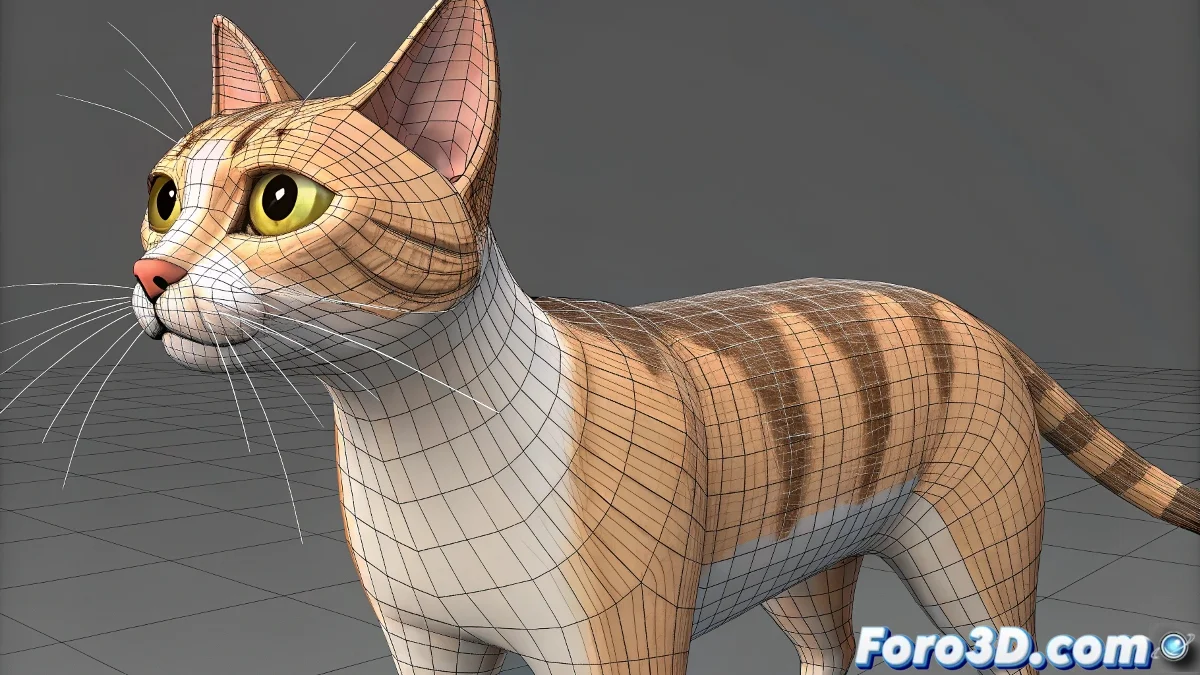
あなたのCATキャラクターが反乱を起こしたとき:3ds Maxで壊れたSkinを修復 🐱💔
メッシュを編集したら、CATのリグが独立を宣言したように見えます。パニックにならないで - ジオメトリとスケルトンのこの離婚には解決策があります。ここにプロフェッショナルな和解ガイドがあります。
迅速な診断:実際に何が起こったのか?
- ケース1: Skinが偶然削除された(うわっ!)
- ケース2: 編集により頂点接続が切れた
- ケース3: トポロジーが大幅に変更された
切断されたSkinの応急処置
Skinが完全に消えた場合
- メッシュを選択
- Modifiersパネルに移動
- 再度Skinを適用
- Add Boneをクリックし、選択:
- CATの主要なボーン
- 手足のコントロール
- 顔のボーン(該当する場合)
Skinはあるが機能しない場合
- Utilitiesを開く(ハンマーアイコン)
- Skin Utilitiesを選択
- 軽微な変更の場合:
- Update Skin to Match Meshを使用
- 大幅な変更の場合:
- Extract Skin Data To Meshでデータを抽出
- メッシュを編集
- Import Skin Data From Meshでデータをインポート
予防:安全な作業習慣
- バックアップ: Skin前のメッシュを複製
- 変換の凍結: Skin前にReset XForm
- 慎重に修正: Skinの上にEdit Polyを使用
- 段階保存: 番号付きバージョンを保存
"賢いアニメーターは2つのものを保存する:バックアップファイルと、バックアップファイルを保存し忘れた時の忍耐"
特殊ケースと解決策
| 問題 | 解決策 |
|---|---|
| 新しい頂点にウェイトがない | 手動Paint Weights + 影響されたSmooth |
| キーフレームでアニメーションが跳ねる | 新しいSkinにBake Animation |
| 極端な変形 | エンベロープ確認 + Remove Zero Weights |
重要なポイント: チームで作業する場合、明確なプロトコルを設定 - 誰かが通知なしでベースメッシュを編集したことを後で知る最悪のことはありません。コミュニケーションがリグを救います。
そして覚えておいて:コントロールを動かしたら頭だけが360°回転する恐怖の瞬間... それはすべての3Dアニメーターのイニシエーションの権利です。深呼吸してこれらのステップに従ってください。🐱👤