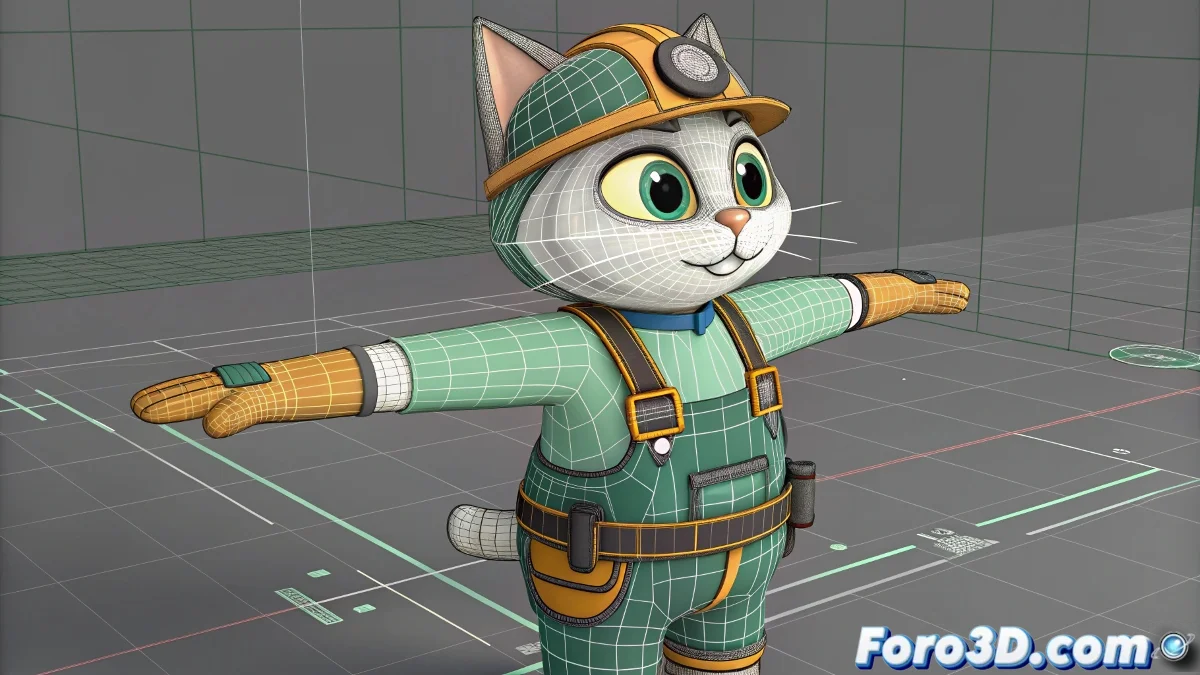
3ds Maxでの高度なアニメーションのためのCATでのIK Targetsの制御
3ds MaxでCATを使用する際、IKとFKシステムは祝福…あるいは存在的な頭痛の種になることがあります。おそらくあなたが経験しているようにです。IK Targetがリンクできずconstraintsを受け付けないという問題は、CATを本来の意図を超えて活用しようとするユーザー間で思ったより一般的です。いいえ、アニメーションの専門家である必要はありません! 🎮
なぜIK Targetを直接リンクできないのか?
フラストレーションの原因は、CATのIK Targetsがデフォルトで外部変換から保護された特別なコントローラーであるためです。これをAutodeskはIKのsolverを崩壊させる依存サイクルを避けるために行っています。Position Constraintや従来の親子付けを適用しようとすると、システムが単にブロックするか予測不能な結果を出します。当然、ソフトウェアがからかっているかのように画面を見つめてしまいます。
ブロックを解除するための実践的な解決策とトリック
- 空のDummyまたはHelperを作成します。そのDummyに必要なPosition Constraintおよび/またはOrientation Constraintを適用します。
- 次に、手のIK TargetをそのDummyにリンクします。CATは特定のオブジェクトへのリンクを許可しませんが、Helpersや直接制限のない中間オブジェクトへのリンクは許可します。
- 別の代替案として、3ds Maxのバージョンが許可する場合、IK Targetに直接Link Constraintを使用し、アニメーション中に親を変更できるようにします。
- 両方の手が共通のオブジェクトを追従しつつ独立した二次運動も持つ場合、理想は両方のIK Targetsの親となるマスターオブジェクト(例: 別のDummy)を作成することです。これによりDummyを移動すると手が追従しますが、ローカル運動の自由度は維持されます。
- もう少し複雑にするなら、一部のアニメーターはscriptコントローラーや小さなMaxScriptセットアップを使用してより多くの制御を得ます。ただし、それは自ら苦しむのが好きなクラブに入ることです。
CAT styleのクラシックなworkaroundを忘れずに。CATのベテランがよく使うトリックは、アニメーションをbakingし、一時的にFKに変換し、必要な修正を行い、再びIKに戻すことです…システムが途中で爆発しないことを願いつつ。言われるように:CATでは、そのリズムに合わせて踊るか、踊らないかです。
そして覚えておいて…これらすべてを試してもCATが奇妙な動作をするなら…まあ、ファイルをオープンして深くため息をつき、小声で自問するのもいいでしょう: Bipedに切り替えた方がいいかも? さあ、手を動かしてアニメーションを! 🐾
これらのヒントで、3ds Max内のCATでIK Targetsを効果的に制御できます。!IK Targetsが期待通りに動作しない場合、常にconstraintsを確認してください! 🔗