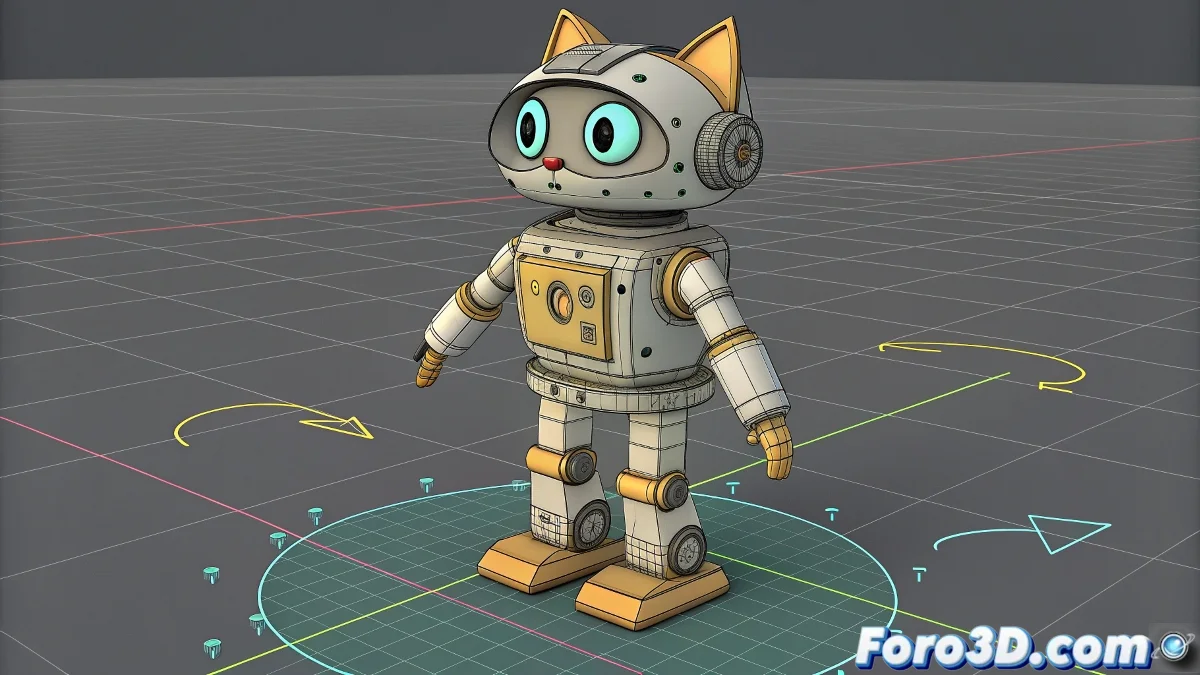
CAT Parentのピボットを制御する課題
3ds MaxのCAT Parentを使ってロボットをリギングするのは簡単なはずですが、すぐにそのピボットが独自の意志を持っていることに気づきます🤖。このシステムは有機的なクリーチャー向けに最適化されており、回転は予測可能な生体力学的パターンに従います。ロボットの場合、装甲の各ジョイントが独自のカスタム回転軸を必要とするため、CATのピボットの自動管理が壁となります。ピボットを手動で移動しようとしても無駄な戦いになります;CATは次のリフレッシュでそれをリセットし、柔軟性が必要な剛性制御のフラストレーションを残します。
外部ピボットとしてのヘルパーのエレガントな解決策
勝利の戦略はCATと戦わず、それを回避することです。CATボーンの内部ピボットを変更する—ほぼ不可能なミッション—の代わりに、HelperまたはDummyを外部プロキシピボットとして使用します。このヘルパーを、ロボットパーツの回転軸に望む正確な位置と向きに配置します。このヘルパーは中間役として機能し、パーツが実際に回転する点となり、CATの内部ピボットシステムの専制から解放されます。
CATのピボットと戦うのは鏡ボクシングのようで、常に跳ね返りの一撃を受けます。
ボーンをヘルパーにリンクするブリッジコンストレイント
ヘルパーが配置されたら、CATボーンをそれに結合する必要があります。ここでConstraintsが輝きます。CATボーンを選択し、Animation > Constraints > Parent Constraintパネルに移動してヘルパーをピックします。コンストレイントのオプションで、回転(Rotation)のみを有効にし、位置は無効にします(ボーンもヘルパーと一緒に移動させたい場合を除く)。Key Modeで軸を調整し、ヘルパーの回転がボーンの回転に正しくマッピングされるようにします。今、ヘルパーを回転させると、CATボーンはヘルパーのカスタムピボット周りを従順に回転します。
階層と組織の維持
クリーンでアニメーション可能なリグのため、組織が鍵です。各ヘルパーを対応するCATボーンと同じ要素(例:limbの同じ親セグメント)に親子付けします。これにより、腕全体を移動させたときにヘルパーとそのカスタムピボットも一緒に移動し、正しい空間関係を維持します。ヘルパーをHelper_Arm_L_Pivotのように明確に命名し、コントロールポイントの迷路で迷わないようにします。レイヤーを使用してすべてのヘルパーを簡単に表示/非表示し、アニメーション中のビューポートをクリアに保ちます。
完璧にアーティキュレートされたロボットのためのワークフロー
ロボットにカスタムピボットを実装するためのこれらのステップに従ってください:
- CATの基本設定:通常通りCAT Parentで基本スケルトンを作成します。
- ヘルパーの配置:カスタムピボットが必要な各ボーンに対して、回転軸に望む正確な位置と向きでヘルパーを作成します。
- コンストレイントの適用:CATボーンからヘルパーへParent Constraintを適用し、回転のみを有効にします。
- 階層:ヘルパーをCAT階層の適切な親要素に親子付けし、変換を継承します。
- アニメーター向けコントロール:元のCATボーンを非表示にし、ヘルパーのみを表示してアニメーターがこれらのカスタムピボットを操作できるようにします。
- テスト:ヘルパーをアニメーションして、ロボットパーツが自然で機械的に正しく回転することを確認します。
この方法を採用することで、CATリグを剛性システムから必要なだけ柔軟なものに変え、ロボットが求める精密なアーティキュレーションに最適になります。そして最高なのは、CATがまだコントロールしていると思い込んでいる一方で、実際にはあなたが舞台裏で指揮を執っていることです😉。