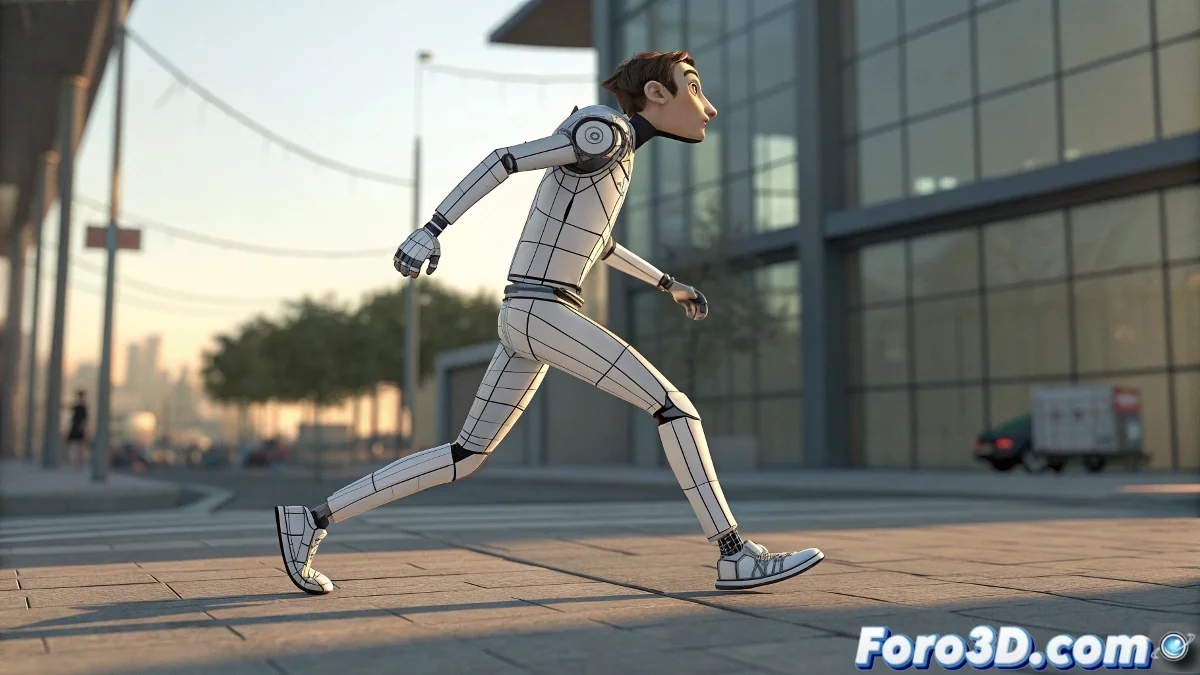
アニメーション移植:Bipedを変更しても動きの魂を失わない方法 🏗️➡️🤖
完全なアニメーションを新しいBipedキャラクターに移動する必要がありますか?心配不要です、その完璧な歩行サイクルをやり直す必要はありません。3ds Maxはデジタル外科医のようにBiped間でアニメーションを転送するためのプロフェッショナルツールを提供し、元の動きのすべての詳細を保持します。
"良いアニメーターは再作成せず、リダイレクトします:動きの本質を必要な場所へ"
外科的手術の準備
転送前に:
- 同一構造の双子のBipedを作成: - 手足の同一セグメント数 - 骨の同一比率 - 同一の命名スキーム
- 同一T-Poseに配置
- グローバルなスケールの違いがないことを確認
方法1: Load Motion File(黄金基準)
確実なステップ:
- 新しいBipedを選択
- Motion Panel → Biped Apps → Load Motion Fileへ移動
- 元の.BIPファイルを選択
- 重要なオプションを調整: - Scale:比率を保持 - Rotation:元の向きを保持 - Footsteps:そのまま転送
- Loadをクリックして魔法を観察
方法2: Motion Flow(複雑な転送用)
より多くの制御が必要な場合:
- Motion Flow Modeを開く
- 元のアニメーションでクリップを作成
- 新しいBipedへドラッグ
- Transition Editorで変更を滑らかに
- 結果をキーフレームにBake
転送後の調整
プロフェッショナルレビュー:
- 足の接触を確認(Footstep Mode)
- 重要なポーズでPlanted Keysを調整
- 可能な骨盤のずれを修正
- Graph Editorでトランジションを滑らかに
上級スタジオのトリック
- アライメントスクリプト:MAXScriptを使ってT-Poseを自動的に一致させる
- 部分Bake:アニメーションの特定のセクションのみ転送
- アニメーション層:基本動作を転送する際に上半身のジェスチャーを保持
- Bipedテンプレート:将来の転送のための構造プリセットを作成
foro3dでこのプロセスを自動化するスクリプトが見つかります。転送失敗で別の惑星で踊っているようなキャラクターを誰もが経験したことがあります。🪐
一般的なエラーと解決策
問題:脚が沈むか浮く
解決策:Footstepsの高さを確認し、Footstep Modeで調整
問題:腕の位置が間違っている
解決策:新しいBipedの初期回転を確認
問題:アニメーションの速度が異なる
解決策:転送前に時間スケールを調整
ベテランアニメーターが言うように:"良いリグは体を変えても動きの魂を失いません"。今、あなたは完璧なアニメーション移植のためのツールを持っています。💉