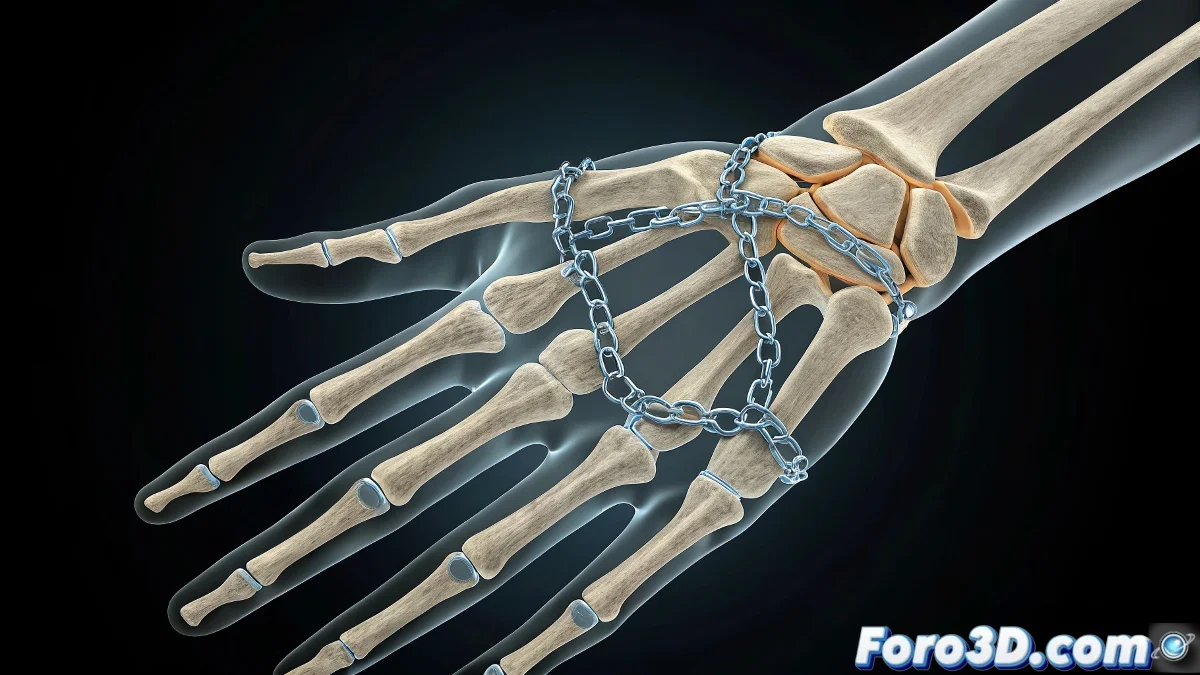
3ds Maxでボーンの協調ダンスをマスターせよ 💃🦴
指の各ファランクスを細かくアニメーション化したのに、他の4本の指でも同じことを繰り返さなければならないことに気づいたことはありませんか? 3ds Maxでは、各ボーンがアニメーションキーを独占的に保持するディーバですが、これらのトリックを使えば、全員が同じリズムで踊らせることができ、正気を保てます。
"効率的なアニメーションはオーケストラの指揮のようなもの:時には独立したミュージシャンが必要で、時には全員が同じ楽譜を演奏する"
ボーンごとのアニメーション(伝統的な方法)
ミリ単位の精密さが求められる場合:
- アニメーションしたいボーンのみを選択(例:小指骨)
- Auto Keyを有効にして、キー帧でボーンを回転
- キー がその特定のボーンのみに表示されるのを確認
- ボーンごとにプロセスを繰り返し(退屈に備えて)
インテリジェントな動きのクローニング
類似ボーン間でアニメーションを複製する場合:
- Track View - Curve Editorを開く
- アニメーションされたボーンの回転トラックを探す
- キーを選択してコピー(Ctrl+C)
- 他の指の同等ボーンに貼り付け(Ctrl+V)
- ローカル指向が異なる場合はカーブを調整
プロ方法:マスターコントローラー
手動コピーなしの協調アニメーション:
- 中央コントロールとしてHelpersを作成またはSlidersを使用
- Wire Parametersで複数のボーンを接続
- 複雑な関係にParameter Wiringを使用
- マスターコントロールのみをアニメーション化し、全員の応答を確認
なぜこのようになっているのか?
3ds Maxが各ボーンを独立したエンティティとして扱う理由:
- 個別動きに対するより高い制御を可能に
- 非対称アニメーション(自然なジェスチャーなど)を容易に
- 不要な接続を強制せずパフォーマンスを最適化
foro3dでは、これらのシステムがすでに実装されたサンプルリグが見つかります。マスターコントローラーの力を発見するまで、キーコピーに何時間も費やしたのは皆同じです。⏳
実際の制作トリック
- 手アニメーション用に再利用可能なポーズプリセットを作成
- 一緒にアニメーションされるボーンをSelection Setsでグループ化
- クローンアニメーションの組み合わせにMotion Mixerを試す
- 他のプロジェクトで再利用するためのアニメーションブロックを保存
ベテランアニメーターの言葉:「良いコントロールに投資した時間は、アニメーションで何倍にも節約される」。今すぐ行って、その指たちを完璧なシンクロで踊らせましょう。💃🎭