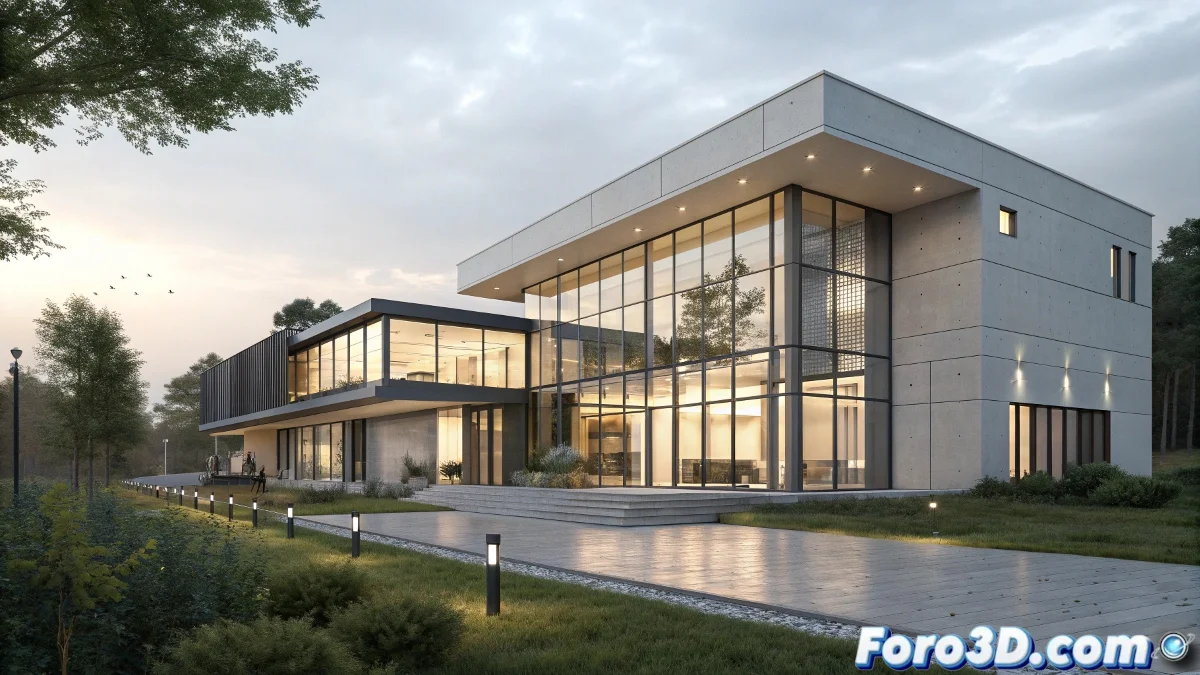
静的な建築に命を吹き込む芸術
3ds Maxで建築シーンをアニメーション化するのは、建物が主人公となる精密なバレエです🏗️。筋肉を変形させる必要はありませんが、課題は独特です:魔法のように現れる素材、自分で構築される構造物、そして隠れた内部を明らかにする断面図。透明度のためのVRayBlendMtlや切断のためのVRayClipperなどのツールをマスターすることで、クライアントや観客を同等に魅了するダイナミックなビジュアルナラティブを作成することが不可欠になります。
vrayblendmtlを使用したアニメーション透明度の制御
V-Rayでの透明度は単なる不透明度スライダーではありません;反射、屈折、さらにはグローバルイルミネーションに影響を与える物理的特性です。標準素材で不透明度を直接アニメーション化しようとすると、しばしば一貫性のない結果になります。エレガントな解決策はVRayBlendMtlです。2つの素材を作成します:ベース素材(不透明で壁の全テクスチャ付き)と透明素材(通常は黒い屈折とIOR 1のV-Ray素材)。次に、blend amountでミックスを0(ベース素材のみ)から1(透明素材のみ)までアニメーション化します。このアプローチは、要素の消失に対する非破壊的で物理的に正確な制御を提供します。
V-RayでVRayBlendMtlなしで透明度をアニメーション化するのは、氷水に砂糖を溶かそうとするようなもので、少しの結果のために多大な努力が必要です。
Sliceモディファイアの軽量代替
Sliceモディファイアは複雑なシーンでボトルネックになり、各フレームでジオメトリを再計算します。アニメーション切断にはVRayClipperが最適な味方です。このV-Rayオブジェクトはレンダリング時にカッターとして機能し、元のメッシュを変更しません。位置、回転、スケールをアニメーション化して、フレームごとに建物の断面を明らかにできます。もう一つの代替はアニメーション化されたProBoolean操作で、「ナイフ」オブジェクトがジオメトリを通過します。VRayClipperより重いですが、Booleanは特定の効果のための結果ジオメトリに対するより多くの制御を提供します。
オブジェクトの可視性と出現のアニメーション
オブジェクトを正確なタイミングで出現または消失させるには、Visibilityプロパティが最もストレートフォワードなツールです。オブジェクトを選択し、Track View(Graph Editors > Track View - Curve Editor)を開き、オブジェクトとそのVisibilityプロパティに移動します。ここでキーを追加できます:1は完全に可視、0は不可視です。この方法の美しさは、レンダリングに対して極めて軽量であることです。不可視時はオブジェクトが単に計算されないためです。スムーズなトランジションのために、可視性カーブを数フレームにわたって徐々に変化させるようにアニメーション化できます。
複雑な変形のための頂点アニメーション
オブジェクトの一部だけをアニメーション化する必要がある場合—例えば立方体の面を伸ばす場合—サブオブジェクトレベルでアニメーション化します。Edit Polyモディファイアを適用し、Vertex、Edge、またはPolygonレベルに入ります。Auto Keyを有効にし、アニメーション開始フレームに移動して頂点を変換します。アニメーションが予定より早く始まらないようにするコツはCurve Editorにあります:変換キーフレームを開始フレームまでStepped補間を設定し、その後スムーズな動きのためにBezierに変更します。
効率的な建築アニメーションのワークフロー
シーンを機敏に保ち、正気を保つために:
- 低解像度プレビュー:切断やブーリアンの複雑なアニメーションをプレビューするために、建物のlow-polyバージョンを利用します。
- レンダーパス:VRayClipperやアニメーション透明度を使用する要素を異なるレンダーパスに分離し、ポストプロダクションでの制御を容易にします。
- アニメーションのキャッシュ:頂点アニメーションや複雑なブーリアンのために、アニメーションをメッシュシーケンスファイル(.objシーケンス)にベイクしてレンダリング時の負荷を軽減します。
- ドキュメンテーション:どのフレームで何が起こるかをスプレッドシートやメモで記録(例:「フレーム120:ファサードが透明になる」)、特に長いプロジェクトで。
これらの技法をマスターすることで、静的な建築レンダリングをダイナミックで記憶に残る体験に変えることができます。壁をアニメーション化するのは退屈だと言った人は、霧の中からスローモーションで超高層ビルが現れるのを見たことがないに違いありません😉。