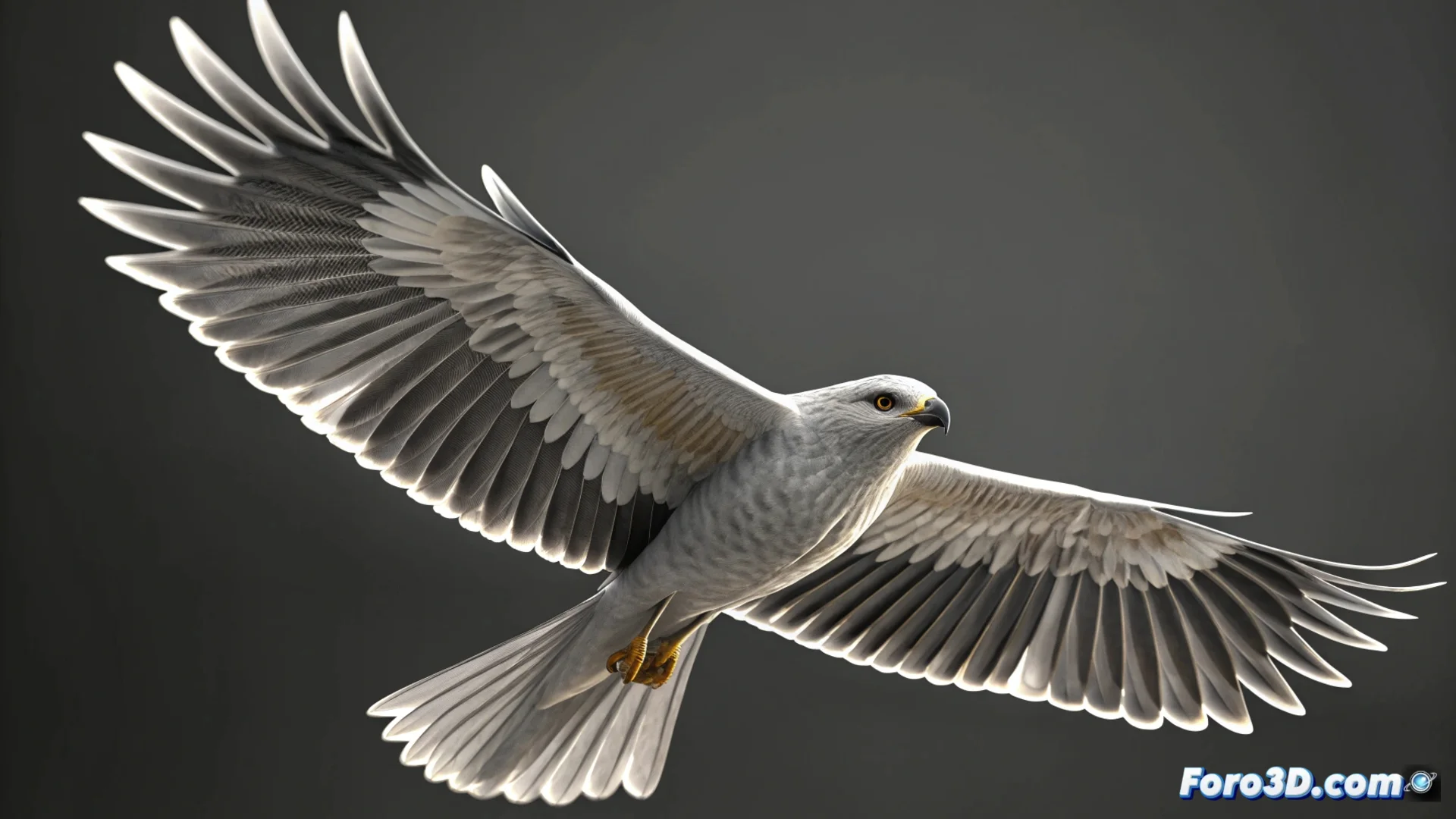
3ds Maxで鳥の翼の動きをシミュレートする
3ds Maxで鳥が現実的に飛んでいる錯覚を生み出すには、特定のアニメーション戦略が必要です。フレームごとのアニメーションではなく、モディファイアとコントローラを活用して羽ばたきのサイクルを自動化することで、時間短縮とより滑らかな結果が得られます。🕊️
構造を準備し、柔軟性を適用する
始める前に、鳥のモデルにボーンのスケルタルが適切に整理されていることを確認してください。鍵となるステップは、翼に自然に曲がる能力を与えることです。これには、翼のジオメトリに直接Flexモディファイアを適用します。このモディファイアは動きに滑らかさと跳ね返りの感覚を追加します。
動きのソースを設定する:- アニメーションのエンジンとして機能する補助オブジェクト、例えばポイントを作成します。
- Motionタブで、ポイントにPosition Listコントローラを追加し、その後Noise Positionコントローラを組み込みます。
- ノイズの周波数と振幅の値を調整して、垂直方向の一定した振動を生成し、羽ばたきの基本的なリズムを模倣します。
LookAt Constraintコントローラを使用するか、簡単な数学的式を書いて、この補助ポイントのY位置に翼のボーンの回転をリンクさせます。
アニメーションを接続し、洗練する
より直接的な制御を実現し、ロボットのような動きを避けるために、Wire Parametersツールが不可欠です。これにより、補助オブジェクトの位置と翼の回転の間に動的な関係を確立できます。
Wire Parametersを使用する手順:- 翼を制御するボーンを右クリックし、Wire Parametersを選択します。
- Transform: Rotationに移動し、作成した補助ポイントのObject: Positionに接続します。
- 表示されるダイアログで式を定義するか、応答曲線を調整して、翼が非線形の自然な加速で上下するようにします。
リアリズムのための最終調整
このプロセスでは忍耐が不可欠です。初期の動きは硬く人工的に見えることが一般的です。これを解決するには、ノイズコントローラ内のスムージングパラメータを試し、位相を変更してサイクルを変化させます。これらの小さな調整が、単純な振動運動を鳥の信ぴょう性の高い飛行に変え、最初に生じやすい「扇風機」効果を排除します。✨