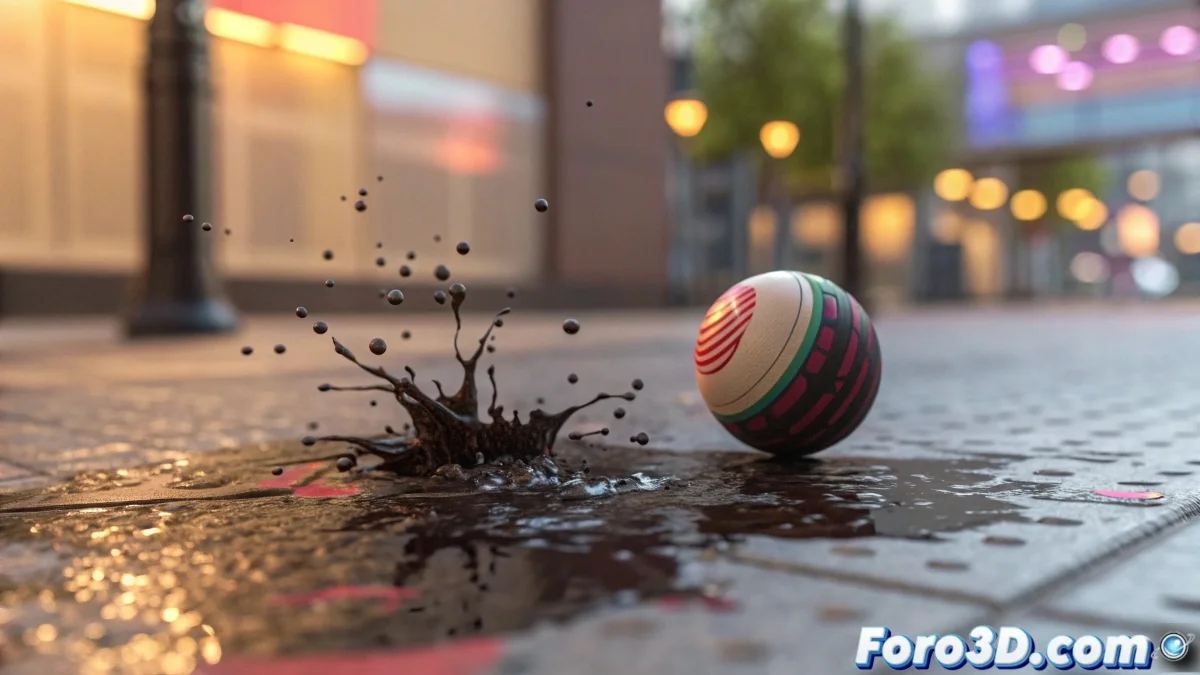
3ds Maxで跳ねるボールを作成し、アニメーションされた文字を残す
3Dボールが魔法のようなメッセージのように文字の軌跡を残すようにしたいですか? ✨📝 このガイドでは、3ds Maxで伝統的なアニメーション、粒子、モーフィングを組み合わせて、TVコマーシャルのような効果を作成します。創造性を跳ねさせましょう。 🏀
ステップ1: ボールの表現豊かなアニメーション
基本方法:
- Auto Key + 加速カーブ
- Curve EditorでBounceを使用
- 二次回転を追加
プロ向け:
- Squash & Stretch付きリグ
- 変形コントローラー
- MassFXを使用したダイナミクス
ステップ2: 衝突のための粒子システム
- Particle Flowを作成
- Birth On Collisionを設定
- しみをジオメトリとして割り当て
- Age Testでタイミングを調整
粒子は親指姫のパンくずのよう:文字がぴったりのタイミングで現れる道筋を示します。
ステップ3: Morpherを使用した魔法の変形
| 準備 | プロセス | コツ |
|---|---|---|
| 1. ベースのしみをモデリング | モディファイアMorpherを適用 | Channel Listを使用 |
| 2. 文字を作成(同じトポロジー) | Targetsとして追加 | 滑らかなカーブアニメーション |
| 3. 頂点を検証 | トランジションをキーフレーム | Materialと組み合わせ |
高度なテクニック(オプション)
- 粒子制御のためのtyFlow
- 滑らかなトランジションのためのOpenVDB
- Max Creation Graphを使用した式
- ダイナミックマテリアルのためのArnoldレンダリング
効果を台無しにする5つのミス
- しみと文字間の不整合なトポロジー
- 跳ねと出現のタイミングの非同期
- 回転を継承しない粒子
- morph前にReset XFormを忘れる
- 過剰なサブディビジョン(morphを遅くする)
このシステムで、あなたのボールはただ跳ねるだけでなく、魔法のようにメッセージを書きます!レンダリングを見たら、創造的なバリエーションを思いつくかもしれません。雪玉が凍った言葉を残すのはどうでしょう? ❄️
ノスタルジックボーナス: RealFlowの昔を懐かしむなら、今は3ds Max内で直接似た効果を実現可能…計算が終わるのを何時間も待たずに。進歩は甘い! 🍬