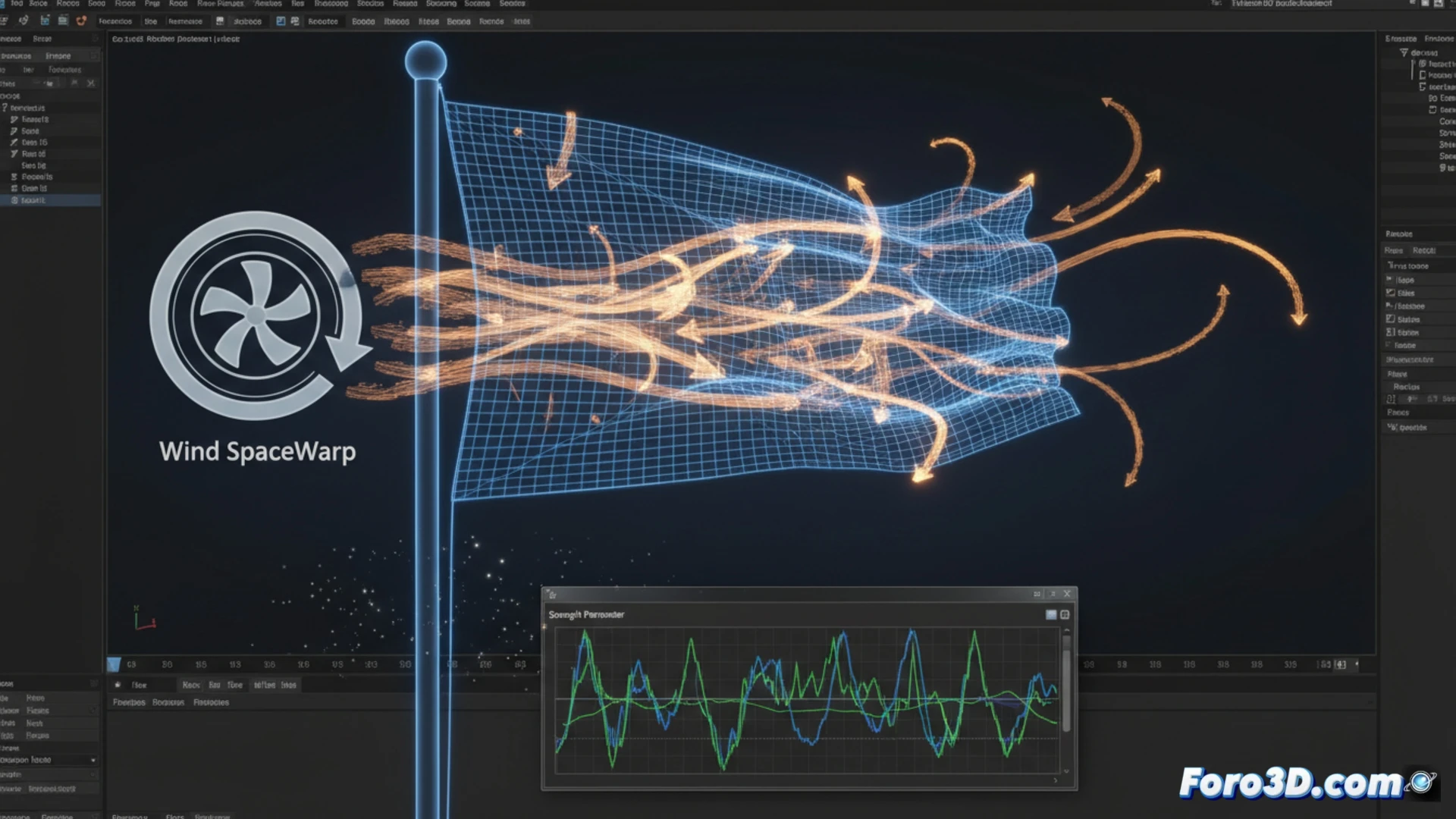
3ds Maxで突風を伴う風をシミュレートする
3ds Maxで自然要素をアニメーション化する上で、不規則な突風を含むリアルな風の効果を作成することは重要です。これを実現するための主なツールはSpaceWarps内のWindディフレクターで、粒子システムやClothモディファイアと組み合わせることができます。🌬️
風ディフレクターの設定
Windディフレクターにより空気の流れを制御できます。一定で人工的な動きを避けるために、Turbulenceパラメータを調整する必要があります。この値は強度に不規則な変動を導入し、現実の突風を模倣します。また、Frequencyを変更するとこの乱流の変化速度が変化し、Scaleは空気流のうねりのサイズを定義します。
乱流のための主要パラメータ:- Turbulence: 風の力に不規則な変動を追加します。
- Frequency: 乱流の振動速度を制御します。
- Scale: 流れのうねりの寸法に影響します。
完璧な風とは、過度に目立たないものです。観客がシミュレーションではなくシーンに集中するなら、突風は変装したハリケーンだったのかもしれません。
強度と方向の管理
基本的な力はStrengthとDecayで管理します。突風をシミュレートするには、時間経過に沿ってStrengthの値をアニメーション化する必要があります。カーブエディタでノイズコントローラを使用すると、手続き的にピークと谷を生成し、非反復的な力のパターンを作成します。方向はディフレクターのアイコンを回転させるか、複雑な方向変化のためにアニメーション可能な補助オブジェクトDummyにリンクすることで設定します。🎚️
効果をジオメトリに統合する- 布や旗の場合:Clothモディファイアを適用し、Windディフレクターを外部力リストに追加します。
- 粒子や葉の場合:PF Sourceシステムを使用し、力演算子にディフレクターを含めます。
- オブジェクトの質量と剛性を調整して、信ぴょう性のある応答を確保し、過度に均一な動きを避けます。
自然な結果のための最終Tips
効果の信ぴょう性は微妙さにあります。乱流と力のパラメータを、動きが多様だが混沌としないように調整します。影響を受けるオブジェクトのmassの異なる値でテストし、複数のフレームでアニメーションを確認することで、結果を洗練し、観客がシミュレーションではなくシーンに集中できるようにします。✅