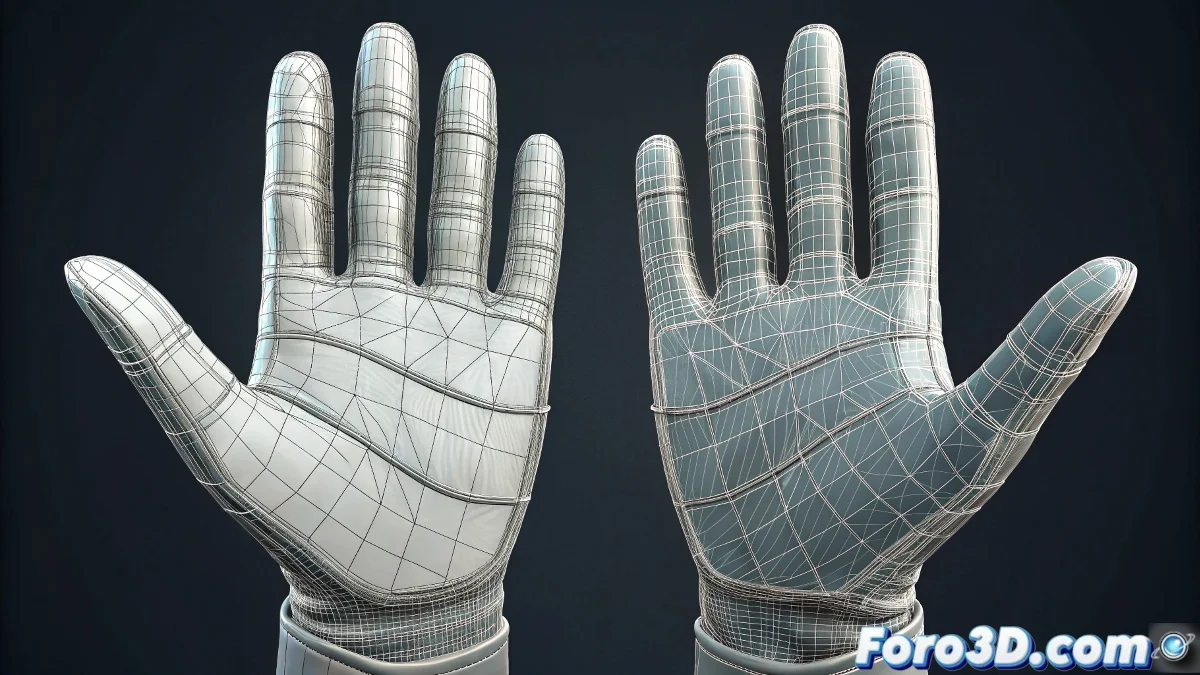
対称UVのためのスマートショートカット
手を完璧に展開するのに時間と労力を費やした後、対称の手でも全く同じ作業を繰り返すという状況に直面すると、3ds MaxのUnwrap UVWの最も価値ある機能の1つを活用するのに最適なシナリオです。確かに、頂点ごとに作業するよりもはるかに効率的な解決策が存在します。特に人間の手のような対称オブジェクトの場合。良いニュースは、3ds Maxがオブジェクト間でUV座標をコピーおよび転送するための専用ツールを備えていることです。ただし、両手の対称性を考慮してマッピングが正しく適用されるように、特定のステップが必要です。
UVの直接コピー方法
最初の手にすでに施した作業を2番目の手に転送するには、UVW Unwrapエディタ内のコピー機能を使用する必要があります。この方法は、両方の手が同一または非常に類似したトポロジーを持つ場合に理想的です。
- すでに展開済みの手をUVW Unwrapエディタで選択
- Saveツールを使用して現在のレイアウトを保存
- 同じモディファイアを2番目の手に適用
- 保存したレイアウトを新しい手にロード
対称オブジェクトのためのミラーテクニック
対称的な体の部分で作業する場合、2番目の手の反対の向きに調整する必要があります。直接コピーは同じ向きを与えますが、おそらく水平に反転させる必要があります。
対称オブジェクト間でUVをコピーするのは、転写紙を使うようなもの:労力の何分の一かで同じ品質を得られます
- 最初の手にUnwrap UVWモディファイアをコピー
- それを2番目の手にインスタンスまたはコピーとしてペースト
- UVエディタでミラートランスフォームを適用
- UV空間で最終位置を調整
ステップバイステップのワークフロー
最適な結果を保証するため、この整理されたプロセスに従ってください。エラーを最小限に抑え、効率を最大化します。
これらのUV転送テクニックをマスターすることで、反復作業の時間を節約するだけでなく、モデルの対称部分間で視覚的な一貫性を維持できます 🖐️。これらの方法を使用するたびに、ワークフローを最適化し、技術的な反復タスクではなくプロジェクトの創造的な側面に集中する時間を解放します。