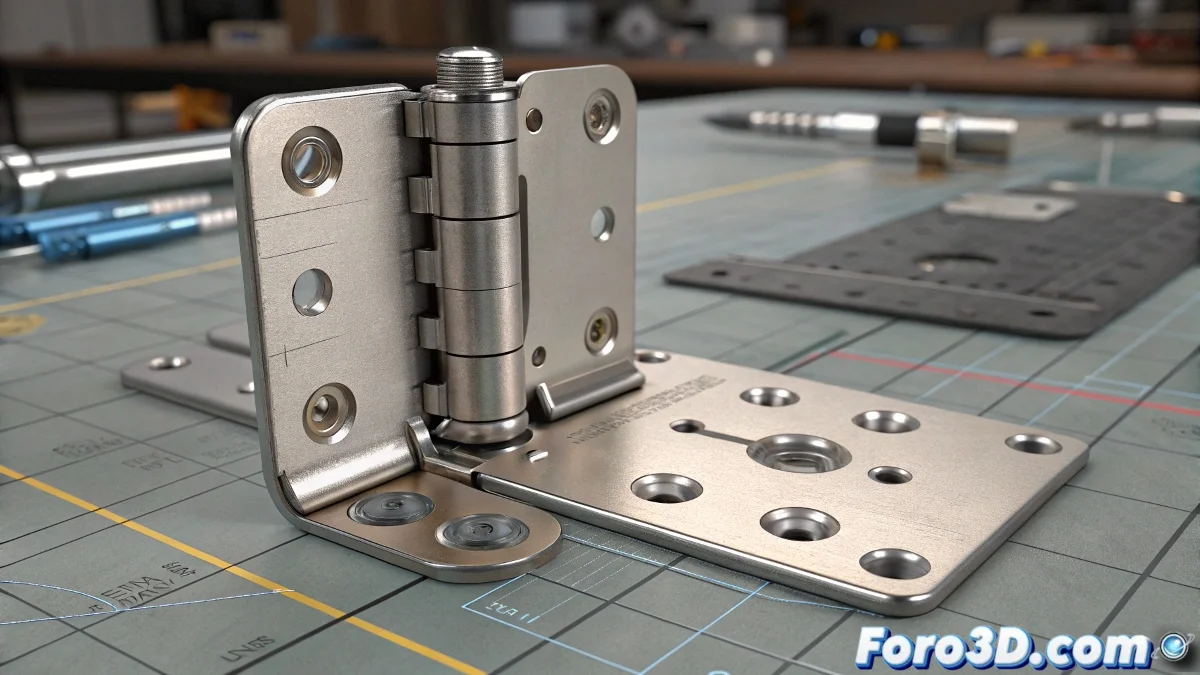
3ds Maxで基本的なリギングで蝶番を制御する
3ds Maxで関節付き蝶番のシンプルなrigを作成するタスクに直面すると、ソフトウェア自体と戦っているように感じるかもしれません。論理はシンプルに見えます:固定部分、移動部分、そして位置と向きのいくつかのconstraints。しかし、実際には、コメントの悪いshaderを読むよりも混乱する可能性があります。
現実的な蝶番のためのconstraints設定
蝶番をriggearしようとする典型的な問題は、position constraintやorientation constraintなどのconstraintsを使用していても、ピボットと階層を正しく定義しないと、欠落したテクスチャの2krenderよりも不安定な結果になることです。機能的なsetupのために、ダミーやポイントなどのhelpersオブジェクトを使用して、中間コントローラーとして機能させることをお勧めします。
まず、蝶番の固定部分のピボットが望ましい回転軸に正しく配置されていることを確認してください。次に、移動部分のピボットを同じ軸上に正確に調整します。これにより、蝶番が正しく回転し、熱を出したマリオネットのように空間を移動せずに済みます。各ピボットがすべてをその位置に保つ小さな錨のようなものです!⚓
効果的なrigのための提案ステップ
- マスターコントローラーとしてダミーを配置:回転軸上。
- position constraintを適用:移動部分をdummyに固定するため。
- orientation constraintを使用:dummyの向きを移動部分にリンクするため。
- ダミーをアニメーション:蝶番効果を得るために回転軸で。
より多くの制御を求める場合、dummyをcustom attributeコントローラーにリンクしたり、回転角度の制限を追加するためにwire parameterを使用したりできます。
追加のヒントと小さなトリック
プロダクションアニメーションやvfxプロジェクトでよりクリーンな制御を望む場合、このシンプルなrigをMayaやBlenderなどの他のソフトウェアに持ち込む場合にalembicとしてエクスポートすることを検討してください。また、開口範囲を制限するなどの特定の動作を自動化するためにscript controllersを使用してrigを最適化することもできます。
そして覚えておいてください:lookat constraintを使用して魔法のように蝶番の仕事をしてくれると期待しないでください。それは展開の悪いuvよりも壊れたシーンになってしまいます。
だって、もちろん... 各frameで手動で蝶番を動かせばプロフェッショナルなrigなんて必要ないですよね? 合計...render時間は無限で、クライアントは予測不能な結果を愛します。でもこれらのヒントで、安定した機能的なrigを達成できます!😄