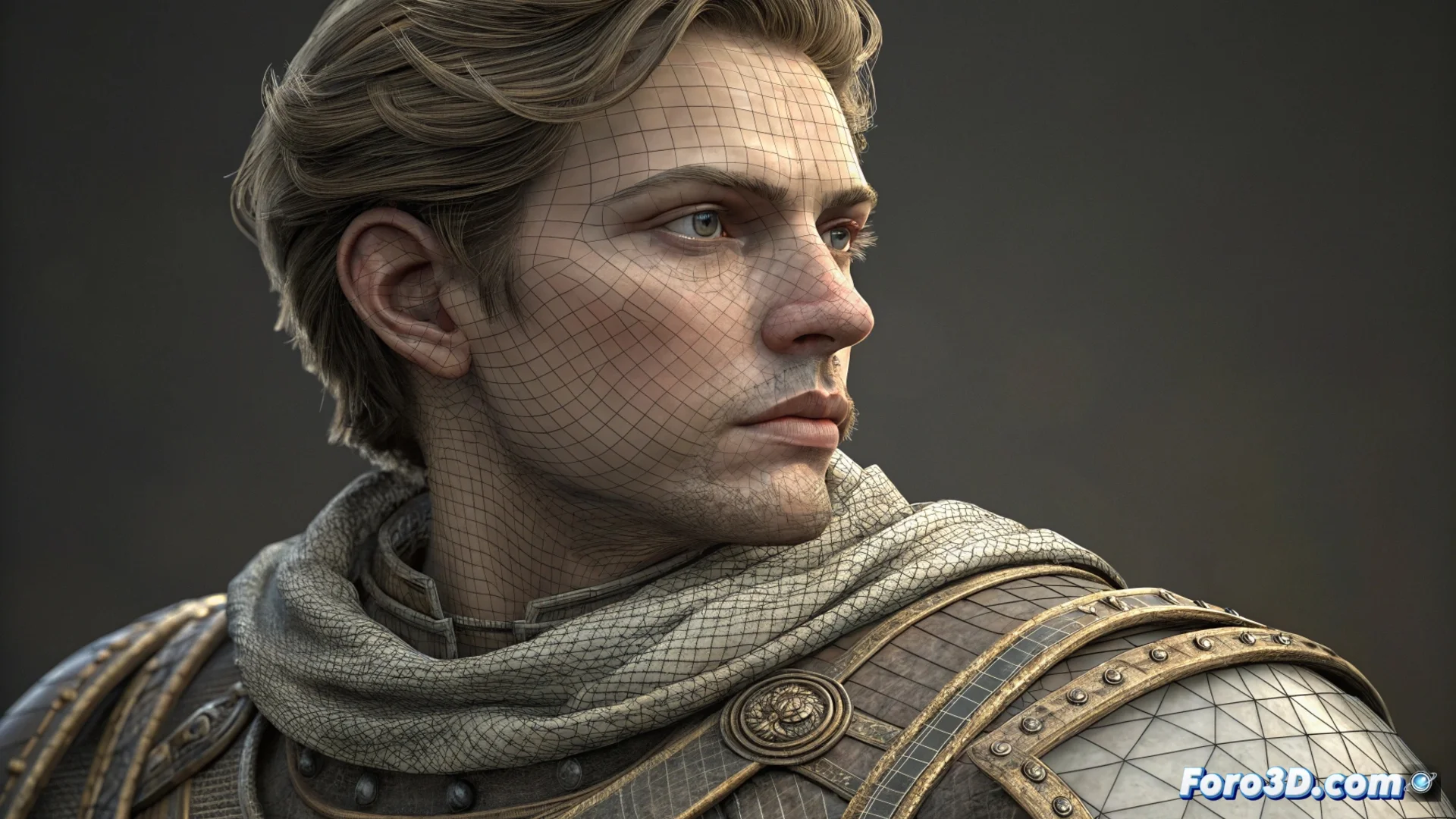
3ds Maxで唇をアニメーション化し、オーディオを同期する方法
キャラクターに命を吹き込むには、話すときに唇が説得力を持って動く必要があります。3ds Maxでは、これを実現するための中心的なツールがMorpherモディファイアです。このプロセスでは、口の複数の状態を準備し、それを精密にアニメーション化します。🗣️
ベースモデルとフォネマの準備
最初のステップは、中立的な表情の頭部のモデルを用意することです。これを基に、コピーを作成し、それぞれに異なる視覚フォネマを彫刻します。必須のものは通常A、E、I、O、Uに加えて、リアリズムのために重要なMとBです。
モーフターゲットを作成するプロセス:- 口が休止状態のメインのモデルから始めます。
- 必要なキーとなるフォネマの数だけこのモデルを複製します。
- 各コピーを修正して、各音での口の形状を明確に表現します。
効果的なリップシンクは、静的なアニメーションを本当に話しているように見えるキャラクターに変えます。
Morpherモディファイアの設定とテスト
元のモデルにMorpherモディファイアを適用します。そのパネルで、彫刻した各コピーを独立したチャンネルにロードします。各チャンネルのパーセンテージスライダーを使用して、各形状がどのようにブレンドされるかを確認・調整できます。アニメーション化するには、Auto Key機能を有効にし、タイムラインを進めながら、ダイアログに一致するようにチャンネルの値を変更します。
アニメーション化のためのワークフロー:- 参照としてシーンにオーディオトラックをインポートします。
- Auto Keyを有効にして、時間ヘッドを移動し、キー帧でモーフ値を変更します。
- 主な音が発生する瞬間に焦点を当てて、キーを配置します。
アニメーションの洗練と複雑な詳細
結果を滑らかにするためには、カーブエディタでアニメーションを洗練することが不可欠です。ここでキー帧間のトランジションを滑らかにし、急激な動きを避けられます。リストコントローラを使用すると、複数のモーフチャンネルをより効率的に管理できます。最も一般的な課題は、速いダイアログでのMとBのフォネマの区別で、貧弱なトランジションは発音を悪く聞こえさせます。これらの詳細に注意を払うことが違いを生みます。✅