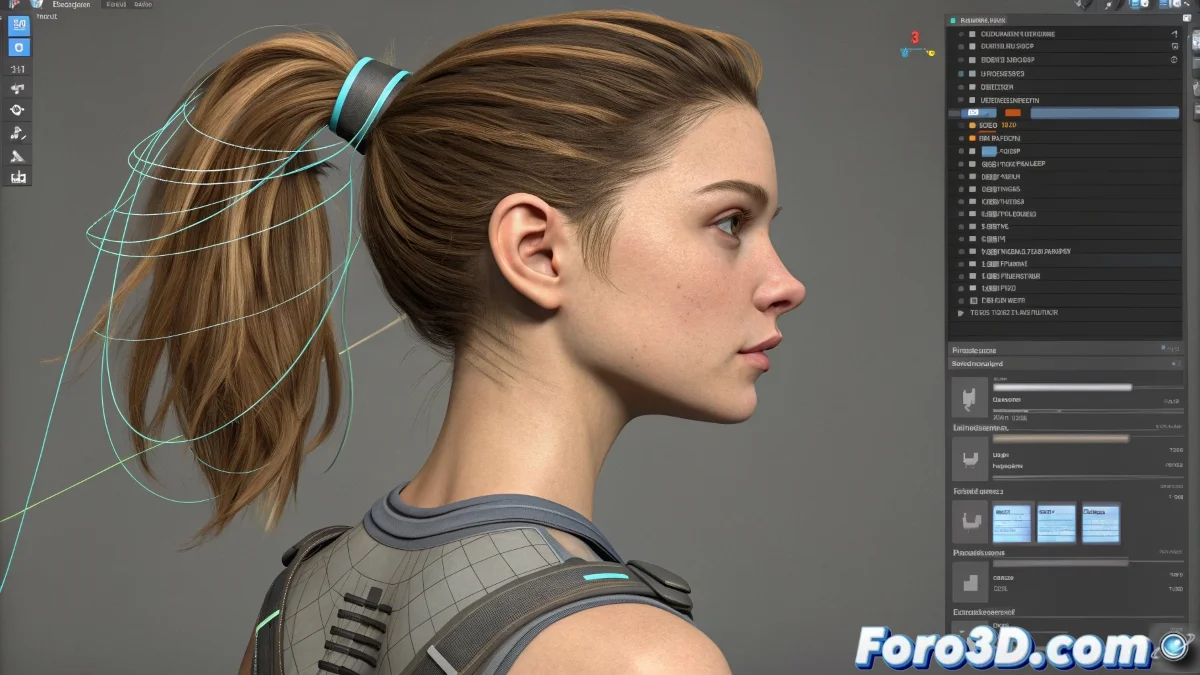
3ds Maxでポニーテールをゼラチンみたいに見せずにアニメーション化する方法
髪の毛、特にポニーテールを3ds Maxでアニメーション化する課題に直面すると、Flexのようなモディファイアを適用して魔法のような結果を期待する誘惑に陥りやすいです。問題は、Flexが高速シミュレーションに便利なものの、キャラクターが風のトンネルを走っているかのように振る舞ったり、2000年代のビデオゲーム物理のシャンプーCMから出てきたかのように振る舞う傾向があることです。
代替案:セカンダリボーンシステムを使用する
より多くのコントロールと自然さを求めるなら、髪専用のセカンダリボーンシステムを作成するのが理想です。ポニーテールの場合、メインの束の形状に沿った小さなボーン鏈を作成できます。これらのボーンはキャラクターのスケルトンにリンクされますが、独自のダイナミクスシステムやコントローラーを持ちます。
3ds Maxで最も効果的な方法の一つは、髪のボーンにSpring Controllerモディファイアを適用することです。この方法により、ボーンはBipedの動きに自動的に反応しますが、Flexよりも硬さと一貫性を保てます。また、DampingやStiffnessなどのパラメータを調整して、動きのバウンス量や遅延を制御できます。
システム設定の基本ステップ
- ボーン鏈を作成:ポニーテールの形状に沿って。
- Spring Controllerを適用:各ボーンの回転に。
- 最初のボーンをリンク:鏈のBipedの頭のボーンまたは首に。
- 値を調整:アニメーションのスケールと速度に応じてテンション、ダンピング、周波数を。
より多くのコントロールが必要なら、システムをconstraintsと組み合わせたり、手動コントローラーを追加して修正することもできます。
高度な解決策
より高度な結果を求めるなら、MassFX(一部のバージョンでまだ機能するが廃止予定)を使った解決策を探求したり、髪をMayaなどのソフトウェアに持ち込んでnHairを使用し、アニメーションキャッシュとして再インポートすることもできます。
プレビュー用のクイックトリック
複雑なシミュレーションに取り掛かる前に、髪のボーンの回転軸にシンプルなNoise Controllerを適用して動きをプレビューし、求めるバウンスの種類を素早く把握できます。最終プロダクション用ではありませんが…ビューポートを眺めてどこから始めればいいかわからないよりはマシです。
だって…物理を何時間も調整した挙句、クライアントが「もっと動きを少なくできる?ジェットコースターに乗ってるみたいだ」と言ってくる瞬間ほどないですよね…