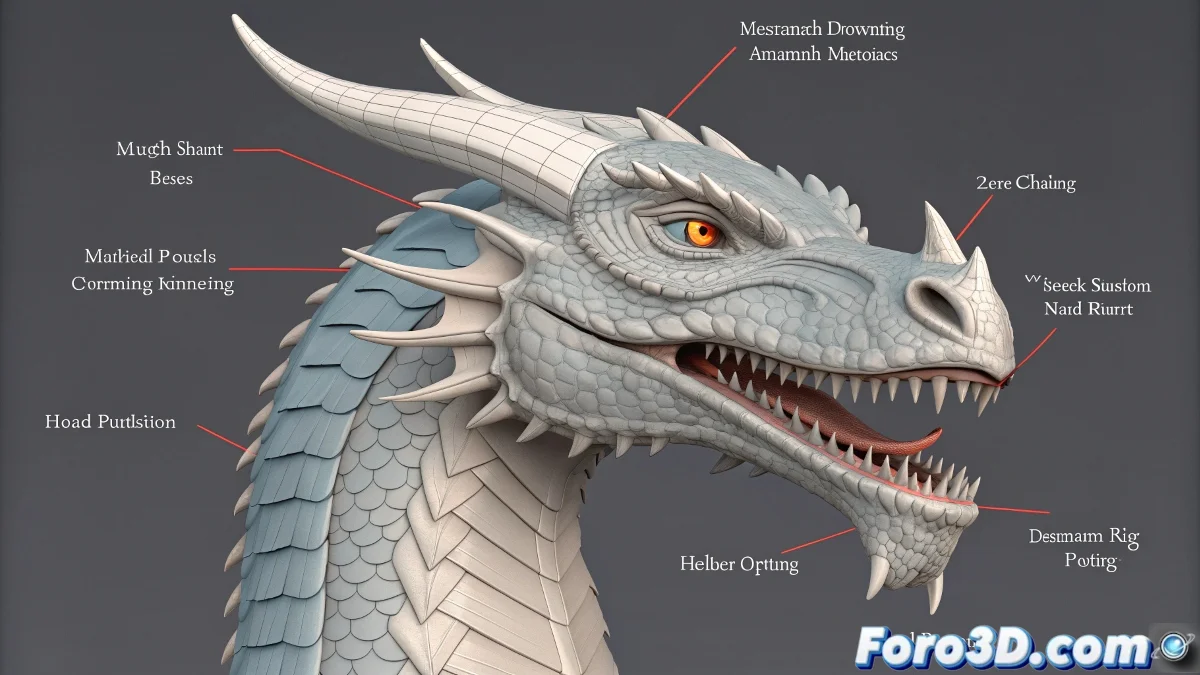
咆哮の支配 顎の精密制御
ドラゴンの頭部をリギングするのは独特の課題です:強力な顎を独立して制御する方法で、頭全体を引っ張ることなくパチンと閉じたり大きく開いて咆哮したりできるようにする🐉。エレガントな解決策は、専用のリモートコントローラーとしてヘルパーを使用することにあります。この小さなオブジェクトは、通常ポイントやカーブで、顎の骨だけを操作する操り人形となり、アニメーターが頭蓋骨や首に意図せず影響を与えるグローバルな変換と戦う必要を解放します。
制御のアーキテクチャ 特定の制約
システムの核心はConstraintsの賢い使用です。Position Constraintは顎の骨をヘルパーの位置に追従させ、Orientation Constraintはその回転を強制します。この設定の美しさは独立性にあり、頭の骨は別のシステム(IK、FK、他のコントローラー)で完全にアニメーション化されていても、顎はヘルパーだけに忠実に従い、干渉しません。これにより、リグに明確な責任分離が生まれます。
制約付きのヘルパーはドラゴンの顎トレーナーのようなもので、頭頂を乱さずに単独で動くことを教えます。
ステップバイステップの実装
堅牢な設定のために、以下のステップに従ってください:
- ヘルパーの作成:便利な場所にPoint Helperを挿入します。通常ドラゴンの口の前や頭の横で、アニメーターが簡単に選択できる場所です。
- Position Constraintの適用:顎の骨を選択し、Animation > Constraints > Position Constraintに移動してヘルパーを選択します。オプションで、絶対制御のために最初にKeep Initial Offsetを無効にしてください。
- Orientation Constraintの適用:顎の骨がまだ選択された状態で、同じヘルパーにOrientation Constraintを適用します。これで回転を制御します。
- 軸と制限の調整:Motionパネルで、各制約のパラメータの下で特定の軸への影響を制限できます。単純な開閉の場合、通常回転の1軸の動きだけで十分です。
- テストと洗練:ヘルパーを動かして動作を確認します。骨が誤った位置にジャンプする場合は、ヘルパーの初期位置を調整するかKeep Initial Offsetを有効にします。
LookAtと制限による高度な制御
より有機的な制御のために、特に顎が常に特定の点に向くようにしたい場合、LookAt ConstraintがOrientation Constraintの代替となります。ただし、単純な開閉には制御が難しい場合があります。いずれの場合も鍵は制限パネルで軸を制限することです。ドラゴンは口を開くためにローカルX軸周りの回転だけで十分かもしれません。他の軸をブロックすることで、不要な動きを防ぎ、アニメーターにとって直感的な制御を実現します。
一般的なエラーと回避方法
最も頻発するエラーは循環依存や過剰制約です。以下の点を確認してください:
- ヘルパーは頭の骨に親子付けしない:依存サイクルを避けるため、シーンで独立したオブジェクトである必要があります。
- リンクではなく制約を使用:単純な親子リンクは顎に頭の全変換を継承させ、それがまさに避けたいことです。
- 極端なポーズでリグをテスト:頭を極端な回転にし、ジンバルロックやフリップなしで顎がヘルパーを正しく追従することを確認します。
アニメーションのワークフロー
設定後、口のアニメーションは簡単です:
- 頭をアニメーション:まず、主コントローラーを使って頭と首のアニメーションをロックします。
- 顎をアニメーション:次にヘルパーを選択し、位置と/または回転をアニメーションして口を開閉します。顎だけを制御するため、他のアニメーションに影響を与えずに洗練できます。
- カーブを調整:Track Viewでヘルパーのアニメーションカーブを滑らかにし、顎の動きをロボット的ではなく有機的にします。
このシステムを実装することで、ドラゴンの猛々しい顎に対する絶対的で孤立した制御を得られ、強力で精密な表情演技が可能になります。そしてドラゴンがついにデジタル咆哮を吐くとき、それはあなたが制御を与えたからです😉。