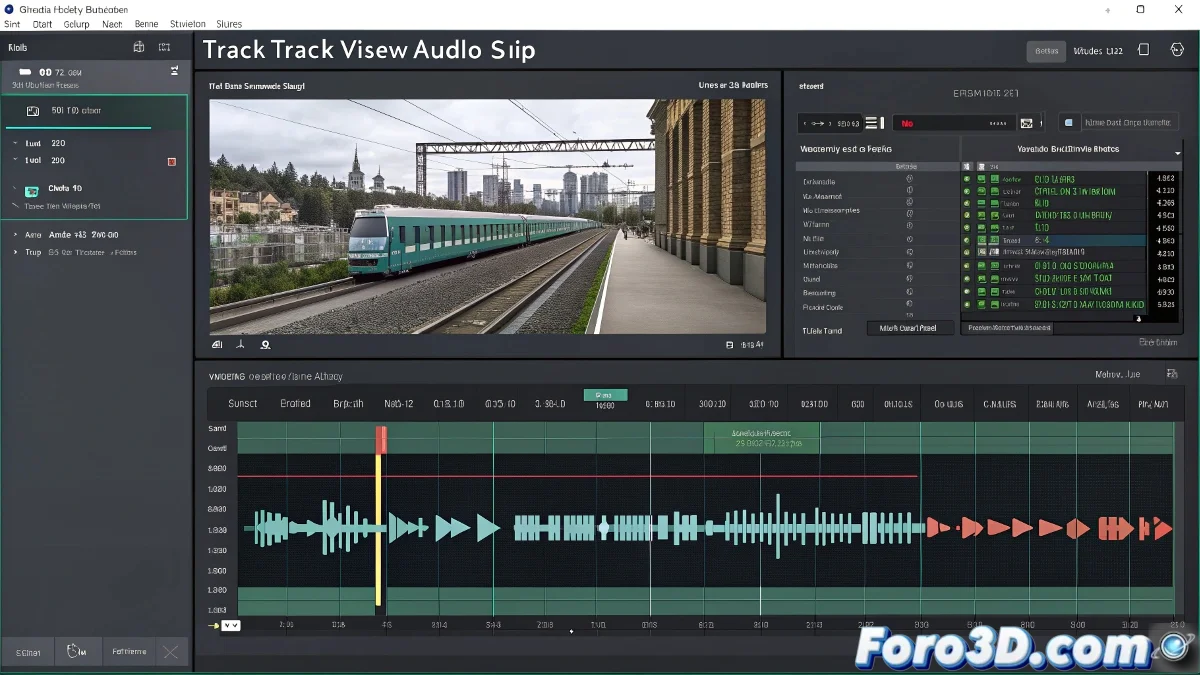
フレーム範囲内でオーディオを再生する方法
Track View → Sound にオーディオファイルを挿入すると、デフォルトでタイムライン全体で再生されます。特定の範囲(例: 50から80フレーム)でのみ聞こえるようにしたい場合、3ds Maxで直接トリミングすることはできませんが、いくつかの制御方法があります 🎧。
外部エディタでオーディオを準備する
最も効果的な方法は、3ds Maxの外でAudacityやAdobe Auditionなどのエディタでファイルを作成することです。必要な断片をカット(フレーム50から80をFPSに応じて秒に変換)し、新しいWAVファイルとしてエクスポートします。その後、Track View → Soundにインポートします。
Start Timeオプションを使用する
もう一つの実用的なオプションは、Track Viewにファイルを追加する際のStart Time設定を使用することです。これにより、サウンドの開始をフレーム50に合わせるようにずらすことができ、同期を調整できます ⏱️。
オーディオクリップに分割する
さらに制御が必要な場合、ファイルを複数の断片に分け、必要な範囲に対応するものだけをロードします。これにより、リファレンストラックをより良く整理できます。
注意すべき点
3ds Maxはオーディオエディタではなくアニメーションツールとして設計されていることを覚えておいてください。サウンドは動きを同期させるためのリファレンスとしてのみ使用されます。理想的には外部エディタでトラックを準備し、必要な部分だけを持ち込むのが良いです 🎬。