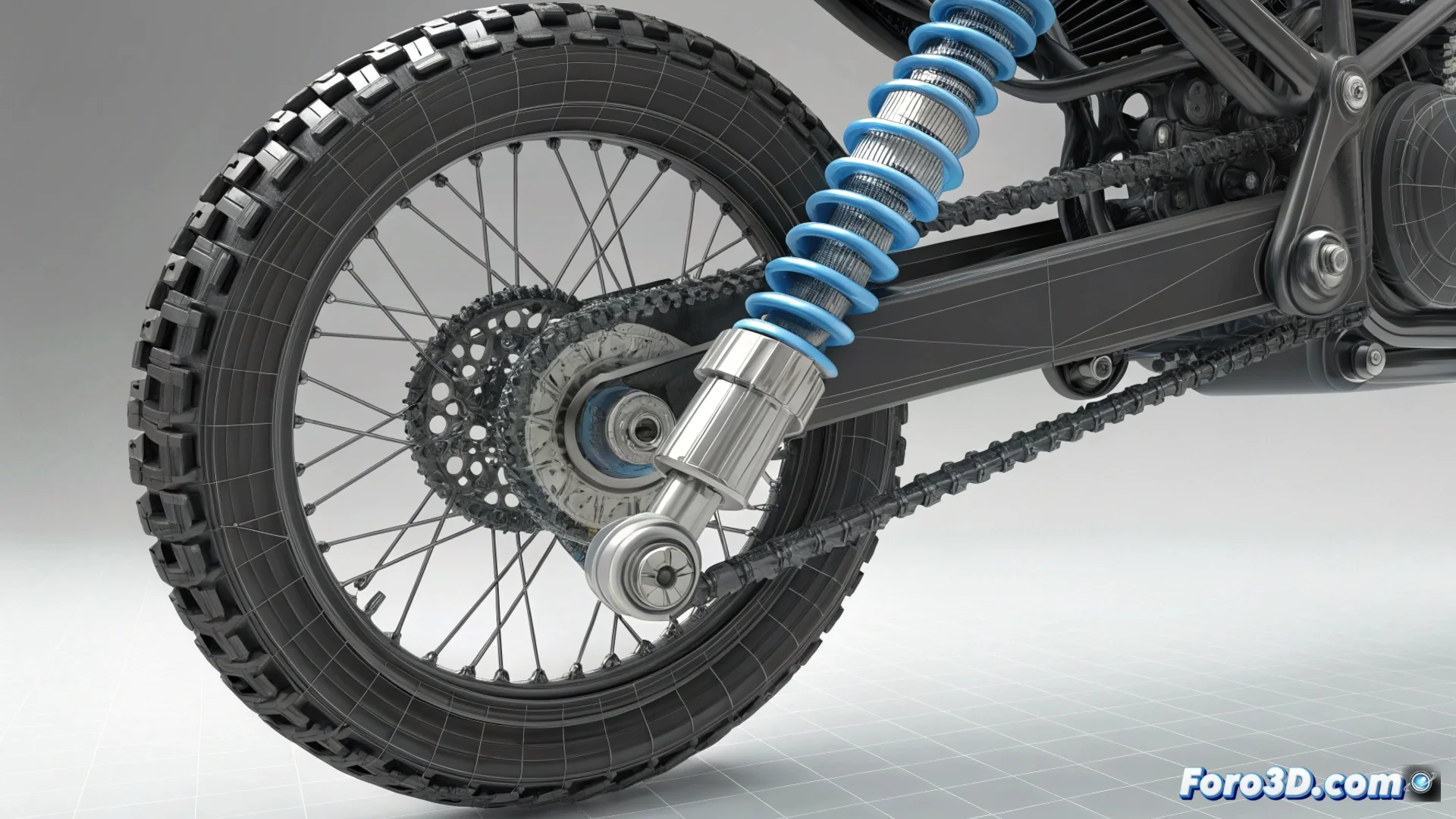
3ds Maxでモーターサイクルのシャーシにダイナミックダンパーをリンクさせる
サスペンションシステムをアニメーション化する際、モーターサイクルのシャーシがダンパーの動きに対して自然に反応することが重要です。これを実現するには、両オブジェクト間にダイナミックリンクを確立する必要があります。🏍️
Attachment Constraintコントローラーを使用する
効果的な方法として、Attachment Constraintを使用します。まず、ダンパーのアニメーションが完了していることを確認します。次に、シャーシオブジェクトを選択し、Motionタブに移動します。位置コントローラーにAttachmentタイプのコントローラーを割り当てます。
Attachmentの設定手順:- コントローラーのパラメータでPick Objectボタンを押してダンパーを選択します。
- FaceとPositionの値を調整して、ダンパー上の正確なアンカーポイントを定義します。
- シャーシはこれでアニメーション全体を通じてダンパーの選択されたポイントの動きを正確に追従します。
シャーシの位置をダンパーの特定のポイントに接続することで、正確でリアルな追従が保証されます。
Wire Parametersを使用した高度なオプション
より詳細な制御が必要な場合は、Wire Parametersを選択できます。このツールにより、オブジェクトのプロパティ間で直接的でカスタマイズされた関係を作成できます。
Wire Parametersでの接続方法:- シャーシを右クリックし、メニューのWire Parametersを選択します。
- Transform: Positionに移動し、次にPosition XYZを選択します。
- ワイヤーをダンパーオブジェクトにドラッグして、その位置パラメータの上にドロップします。
- 表示されるダイアログで関係を定義できます。例えば、シャーシをダンパーのZ軸のみに移動させるなどです。
一貫したアニメーションのための結論
両方の方法とも、独立して浮いているように見えるシャーシの問題を解決します。Attachment Constraintはポイントへの直接リンクに最適で、Wire Parametersは特定の軸を制御するための柔軟性を提供します。適切なテクニックを選択することで、モーターサイクルが一体感のある信ぴょう性の高い動きをします。🔧