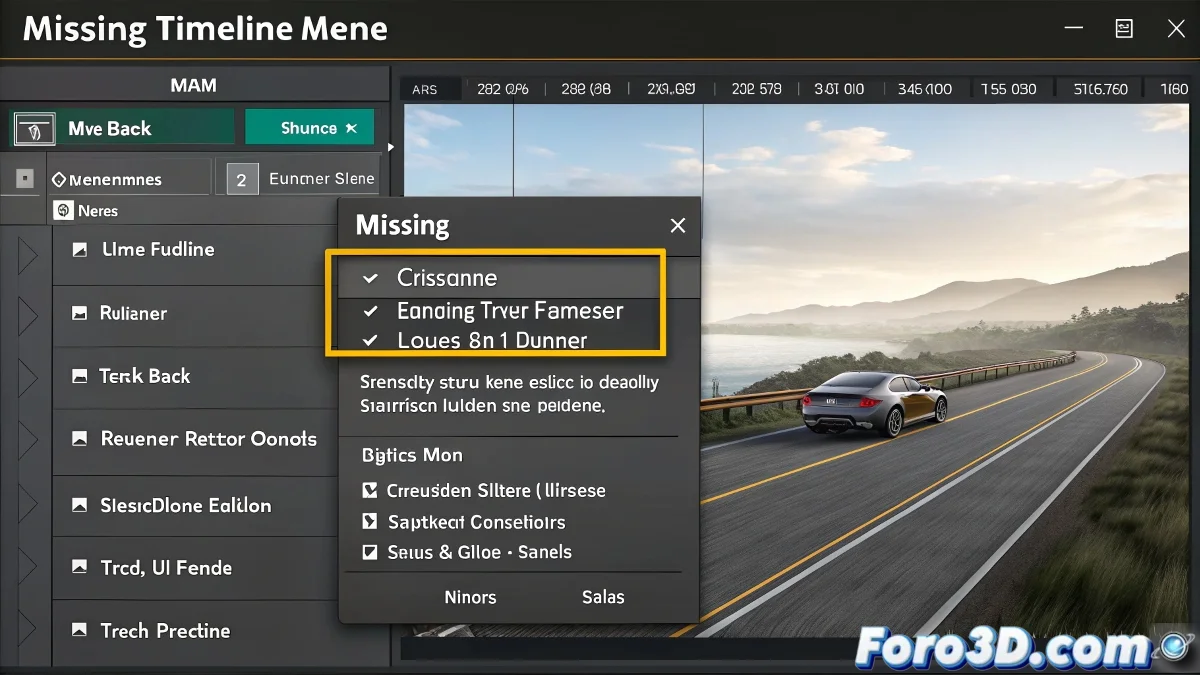
3ds Maxでタイムラインを復元する方法
3ds Maxで、インターフェースの下部にあるタイムライン(Timeline)が誤って消えてしまった場合、心配いりません。何も壊れていません。これは、意図せずインターフェースを変更したり、作業スペースを増やすために要素を隠したりしたときに起こることがあります。復元するのはとても簡単です。さあ、直しましょう! 🛠️
タイムラインを復元する
上部メニューのCustomize > Show UI > Show Track Bar または Show Time Sliderに移動するだけです。消えたものに応じて選択します。Track Barはキーフレームを表示し、Time Sliderはアニメーションの時間を移動する場所です。必要に応じて両方をチェックします。数回のクリックで完了!
- Show Track Bar: タイムライン上のキーフレームを表示します。
- Show Time Slider: アニメーションの時間コントロールを表示します。
インターフェースをリセットする
もう一つの簡単な方法は、Customize > Custom UI and Defaults Switcherからインターフェース全体を元の状態にリセットすることですが、注意してください。これはカスタム設定をすべて削除します。すべてが乱れている場合にのみ使用してください。注意して使用してください! 🔄
カスタム設定を保存する
頻繁にアニメーション作業をする場合、すべてが正しい位置にあるときにCustomize > Save Custom UI Schemeからカスタムインターフェース設定を保存できます。これで、何かがまた消えた場合にスキーマを再読み込みするだけで済みます。設定を安全に保ちましょう! 💾
そして覚えておいてください、3ds Maxで何かが消えたら、まず深呼吸してください。時にはプログラムが独自の意志を持っているように見えます…物を隠すのが好きなんです。でもこれらのヒントで、常にコントロールを握れます! 😌