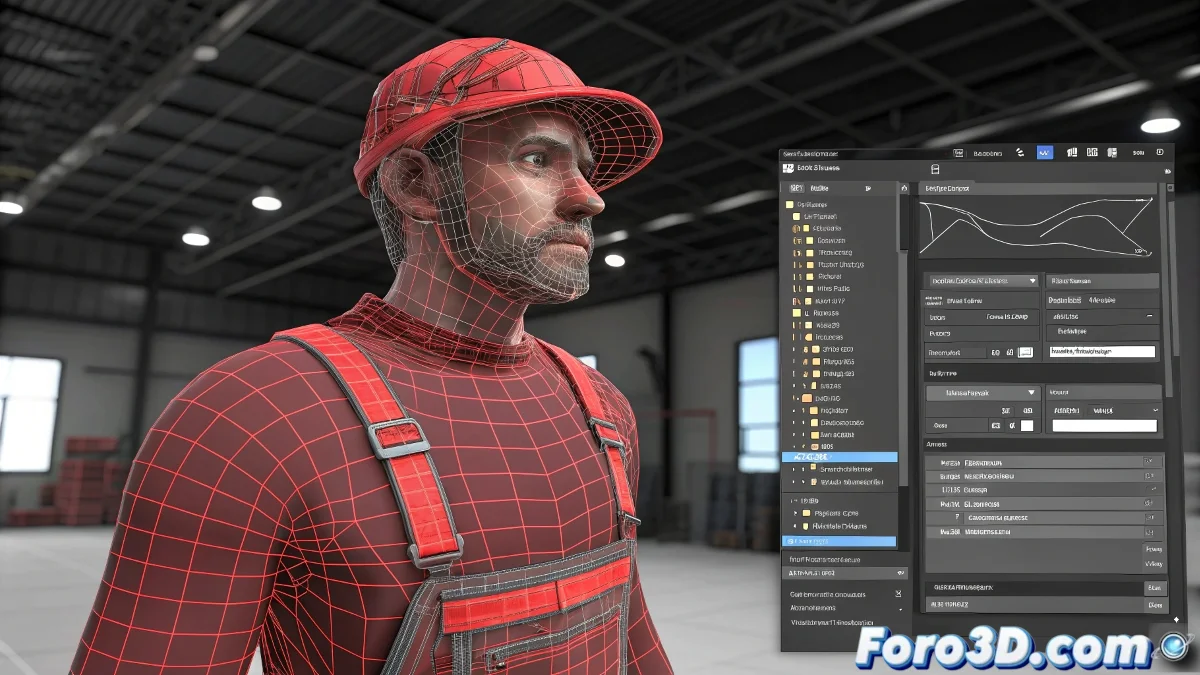
3ds Maxでエンベロープを調整した後のSkinで問題のある頂点をクリーンアップ
これは3ds Maxでのriggingにおける典型的な瞬間です: Skinモディファイアのエンベロープを完全にコントロールしたと思ったら、突然、ある頂点が毒のある元カノのように骨にしがみついていることに気づきます。エンベロープを移動したり縮小したりしても、そこに赤く残り、メッシュの変形に影響を与え続け、自分のドラマの主役になりたがっているかのようです。!riggingの専門家である必要はありません!🦴
エンベロープを変更した後も頂点が影響を受け続けるのはなぜか?
理由はシンプルですがイライラします:エンベロープ(envelopes)は初期の影響ウェイトを割り当てるための視覚ツールに過ぎません。一度ウェイトが割り当てられると、エンベロープを移動しても頂点への影響が自動的に削除されるわけではありません。頂点はすでにskinningにそのウェイトを保持しており、エンベロープがそのエリアから離れたり視覚的に消えたりしてもです。
つまり、問題を解決するには頂点のウェイト編集に直接行く必要があります。
その反抗的な頂点をどのようにクリーンアップまたは再割り当てするか?
- メッシュを選択し、Skinモディファイアを開きます。
- Skinのパラメータパネルで、Weight Table(ウェイトテーブル)オプションに移動します。ここで、各頂点が各骨にどれだけの影響を持っているかを正確に見ることができます。
- 問題のある頂点(赤いもの)を特定します。骨でフィルタリングするか、手動で選択します。
- テーブルから直接影響を削除するか、本当にそのエリアに影響を与えるべき別の骨に再割り当てします。
- より速い別のオプション:サブオブジェクトVerticesで頂点を選択し、Weight Toolを使用して特定の骨のウェイトをスムーズにしたり、割り当てたり、ゼロにしたりします。
- 問題が続く場合、すべてのウェイトが頂点ごとに正しく1.0になるようにNormalize Weights機能を使用します。
- 3ds MaxのSkinがまだイタズラを続ける場合、Skin Utilitiesのような外部pluginsや伝説のWeightProを使用してウェイトをより深くリセットできます。
いつも忘れがちな小さな詳細です。モデルのSkinモディファイアを複製したり、コピー&ペーストしたりする場合、頂点は以前のウェイトエラーをすべて引き継ぎます。コピー前にクリーンアップしてください。
そしてご存知の通り、すべて試してもまだ失敗する場合、究極の解決策を検討できます:メッシュをエクスポートして、Autodeskの角を優しく呪いながらSkinをゼロからやり直すことです。さあ、手を動かしてその頂点をクリーンアップしましょう!🔄
これらのヒントで、3ds MaxのSkinで問題のある頂点を効果的にクリーンアップできます。頂点が期待通りに動作しない場合、常にウェイトを確認してください!⚖️