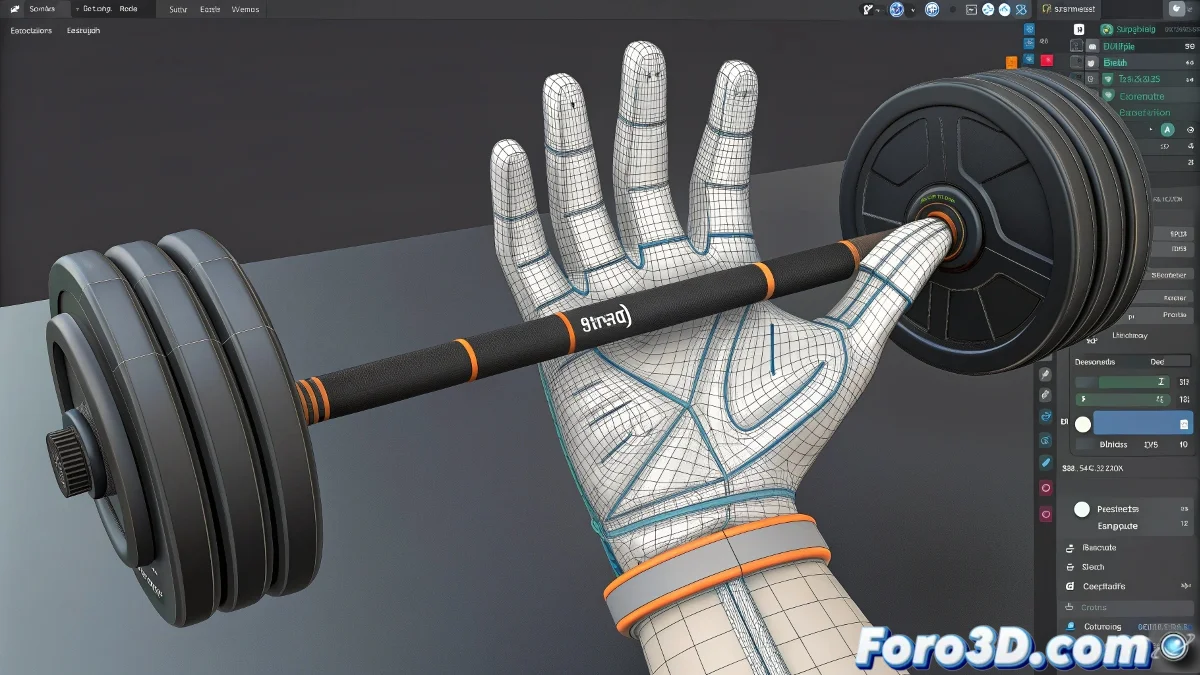
デジタルウェイトペインティングの芸術
3ds MaxのPaint Weightsツールを習得することは、デジタルブラシで油絵を描くようなものです 🎨。各ストロークは色を塗るのではなく、骨の影響を適用します – ジオメトリがスケルトンの動きをどのように追従するかを定義します。プラスチックのような自然なデフォーマーションとロボット的な急激な動きの違いは、しばしばウェイトブラシの微妙な設定にあります。
ウェイトブラシの解剖学
ウェイトブラシは、異なるペインティング効果を作成するために相互作用する複数のパラメータを持つ複雑なツールです。
- Radius: ブラシの影響エリアの全体的なサイズ
- Falloff: 中心からエッジへの滑らかなトランジション
- Strength: ストロークごとの効果の強度
- Opacity: 適用される効果の透明度制御
- Hardness: ペインティングエリアのエッジ定義
適切に設定されたブラシは、良いシェフのナイフのようなものです:見た目以上の労力なしに精密な作業をします。
異なるシナリオのための最適設定
体の異なる領域とデフォーマーションの種類は、ブラシの特定の設定を必要とします。
- 広い領域: 大きな筋肉のための広いRadiusと滑らかなFalloff
- 関節: 肘や膝のための中程度のRadiusと適度なFalloff
- 細かい詳細: 手や顔のための小さなRadiusと低いFalloff
- 局所的な修正: 頂点ごとの精密調整のための最小Radius
プロフェッショナルな結果のためのペインティングテクニック
最適な結果のためには、ブラシの設定と同じくらいペインティングテクニックが重要です。
- 円形ストローク: 均一な影響分布のため
- 方向性ストローク: 筋肉の自然な流れに沿って
- ペインティングのレイヤー: 強い一回の適用ではなく、複数の柔らかいパス
- 対称ペインティング: 両側対称キャラクターの対称性を保つためにミラーを使用
操作モードと使用タイミング
ウェイトブラシは異なるニーズのための異なる操作モードを提供します。
- Add: 選択した骨への影響を追加
- Remove: 選択した骨の影響を減少
- Blur: 異なる影響エリア間のトランジションを滑らかに
- Scale: 影響をグローバルに減少または増加
- Rigid: 避ける – 不自然な急激なトランジションを作成
効率的なウェイトペインティングのワークフロー
特定の方法論に従うことで、一貫性があり効率的な結果が得られます。
- 作業領域に応じてブラシを設定
- 一般的な影響のベースレイヤーをペイント
- Blurモードと滑らかなストロークでトランジションを洗練
- 極端なポーズでデフォーマーションをテスト
- テスト結果に基づいて細かく調整
完璧化のための補完ツール
ウェイトブラシは強力ですが、他のツールが完璧を達成するのに役立ちます。
- Weight Table: 値の精密な数値調整
- Copy/Paste Weights: 類似領域間の設定転送
- Save/Load Weights: 設定の保存と再利用
- Weight Tool: ウェイト管理のための追加ツール
一般的な問題の解決
ウェイトペインティング中に特定の問題が発生し、標的とした解決策を必要とします。
そしてあなたのトランジションがまだ滑らかな坂ではなく階段のように見える場合、常にそれはレトロなlow-polyアニメーションスタイルだと言い訳できます 🕹️。結局、リギングの世界では、時には「技術的な制限」が意識的なスタイル選択に変わります。