3ds Maxでプロジェクトの種類に応じてアニメーションを作成する方法
3ds Maxであなたの作品に命を吹き込む正しい方法を選択することは基本です。この決定は一択ではなく、達成したい動きとプロジェクトの最終用途に完全に依存します。🎬
クリーチャーとキャラクターに命を吹き込む
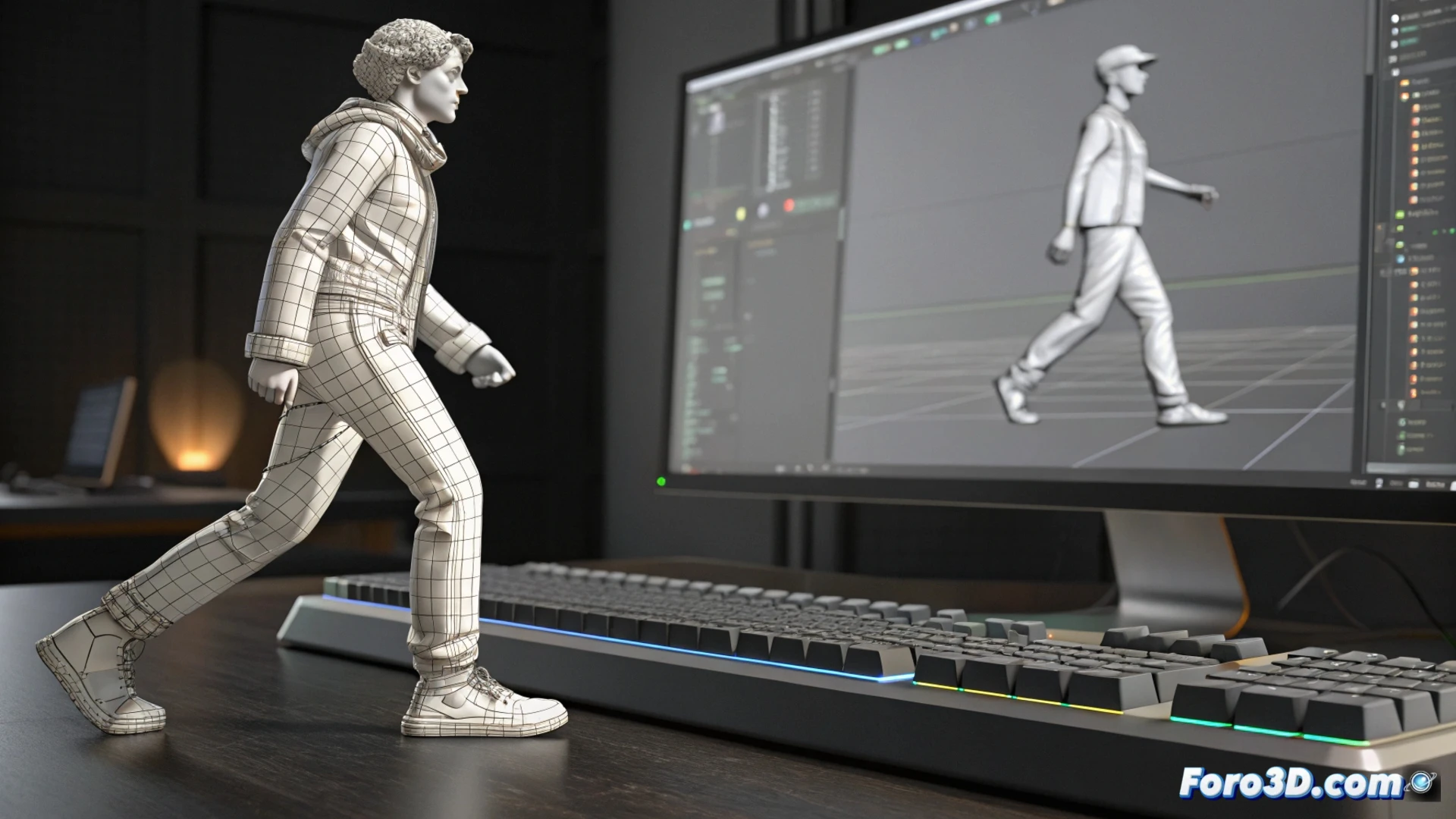
曲がったり伸びたりする有機的なフィギュアをアニメーション化する必要がある場合、BipedとSkinモディファイアの組み合わせが基盤となります。このアプローチは、モデル内に仮想の骨格を構築し、その後表面が骨格の各動きにどのように適合するかを精密に定義することです。
このプロセスの主要要素:- 実際の骨格構造を模倣したボーンシステムを構築する。
- 影響の重みをペイントし、変形を制御するためにSkinモディファイアを適用する。
- ポーズ間のトランジションが自然でクリーンになるようenvelopesを調整する。
最高のツールはあなたがマスターしているものです。高複雑度のドラゴンに挑む前に、基本的なキューブで練習しましょう。
固体オブジェクトとメカニズムを動かす
形状が変わらない要素、例えば機械やシーンの部品をアニメーション化する場合、コントローラーを使用する方が効率的です。Link Constraintのようなモディファイアでアニメーションとコントローラーを接続し、Position/Rotation/Scale Listタイプのコントローラーで非破壊的に複数の動きのレイヤーを管理できます。
このタスクに必須のツール:- キーフレームを自動的に記録するためにAuto Keyを有効にする。
- 速度を洗練し、トランジションを滑らかにするためにTrack View - Curve Editorエディタを使用する。
- ワークフローを整理するためにアニメーションのレイヤーを整理する。
最終用途に応じて計画する
始める前に、アニメーションの用途を明確に定義することが重要です。ビデオゲームエンジンの場合、クリーンで最適化された骨格を優先し、FBXなどのフォーマットへのエクスポートが正しく機能することを確認します。映画的なレンダリングの場合、パーティクルシステムやダイナミクスシミュレーションなどの複雑なオプションを探求できます。最初からこのフローを考えることで、時間を大幅に節約し、後で作業をやり直す必要を避けられます。🚀