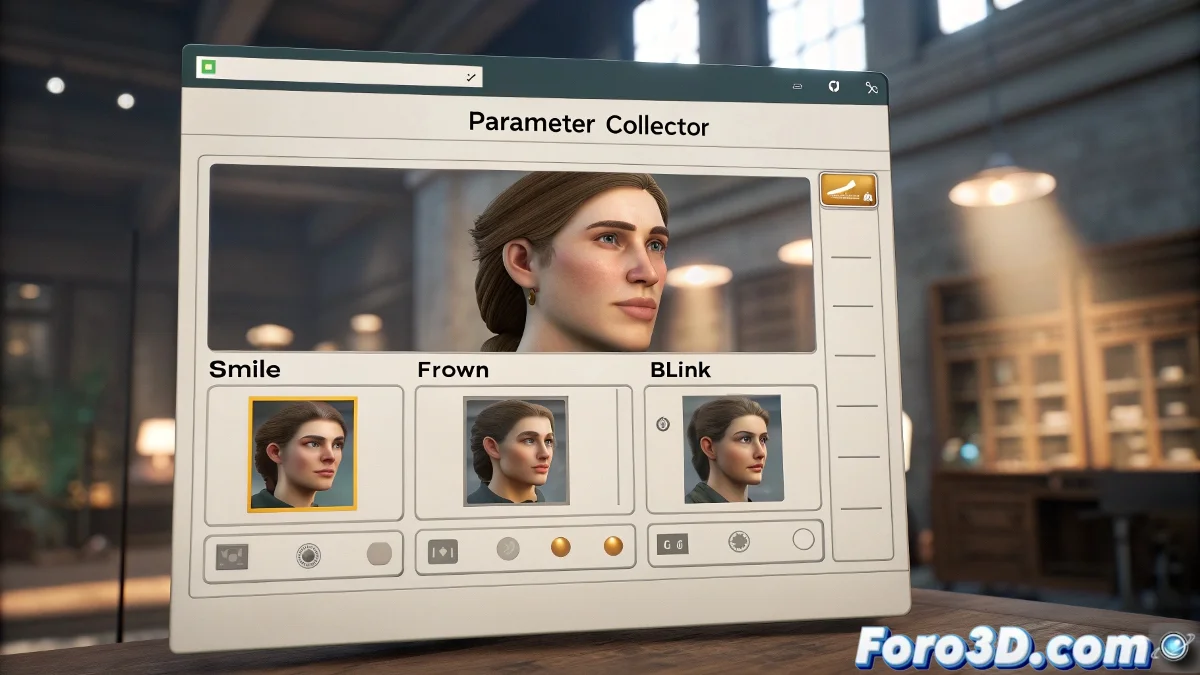
3ds Maxでフェイシャルスライダーを整理する
3ds MaxのMorph Targetsを使ったフェイシャルアニメーションの世界に深く入り込むと、ワークスペースがすぐにスライダーでいっぱいになることが一般的です。各スライダーは表情、笑顔、瞬きなどを制御しますが、追加していくと画面が宇宙船のコントロールパネルみたいになってしまいます。嵐の中で飛行機を操縦しているような気分になりたくないですよね!🛩️
すべてのコントロールを含むウィンドウの作成
この視覚的な混乱の解決策は、Parameter CollectorやCustom Attribute Interfaceのようなツールを使うことです。これらのツールを使えば、すべてのスライダーをコンパクトで浮遊型のウィンドウにまとめ、自由に移動させて作業の邪魔にならないようにできます。これにより視覚的なスペースを節約するだけでなく、ワークフローをスムーズにします。Morpherモディファイに既存のMorph Targetsを追加し、そこからリンクするだけで、コントロールを失うことなく済みます。まるですべてのフェイシャル表現のためのリモコンを手に入れたようなものです!🎮
ステップバイステップでのやり方
プロセスはかなり簡単です。まず、Animation > Parameter Collectorを開きます。そこで、すでに接続されているモーフチャンネルを一つずつ追加していきます。コントロールセットに名前を付け、表示方法(スライダー、スピナーなど)を選択し、後で再利用できるように保存します。これで3ds Max内で独自のフェイシャルコントロール「ミニアプリ」を作成できます。Low Polyドラゴンのすべての表情を一つのウィンドウから操作するのを想像してみてください!🐉
- Parameter Collectorを開く:スライダーのコントロールセンター。
- モーフチャンネルを追加:一つずつ、秩序を保つために。
- カスタマイズして保存:名前を付け、コントロールの表示方法を選択。
フェイススライダーを顔のゾーンごとにグループ化するのが良いアイデアです:眉、口、目…。そうすれば、キャラクターが実存危機に陥っているかのようにジェスチャーが混ざるのを防げます。そして、頻繁に保存することを忘れずに、何か問題が起きても3ds Maxは容赦しません。時には保存ボタンの方が編集中のMorphsより表現豊かです。もしかしたらキャラクターが予想以上に多くの表情を持つことになるかも!😜
これらのヒントで、3ds Maxでのフェイシャルスライダーの整理は簡単になります。そして覚えておいて、各アニメーションする表情はキャラクターに命を吹き込む一歩です。練習を続けて、プロセスを楽しんでください!✨