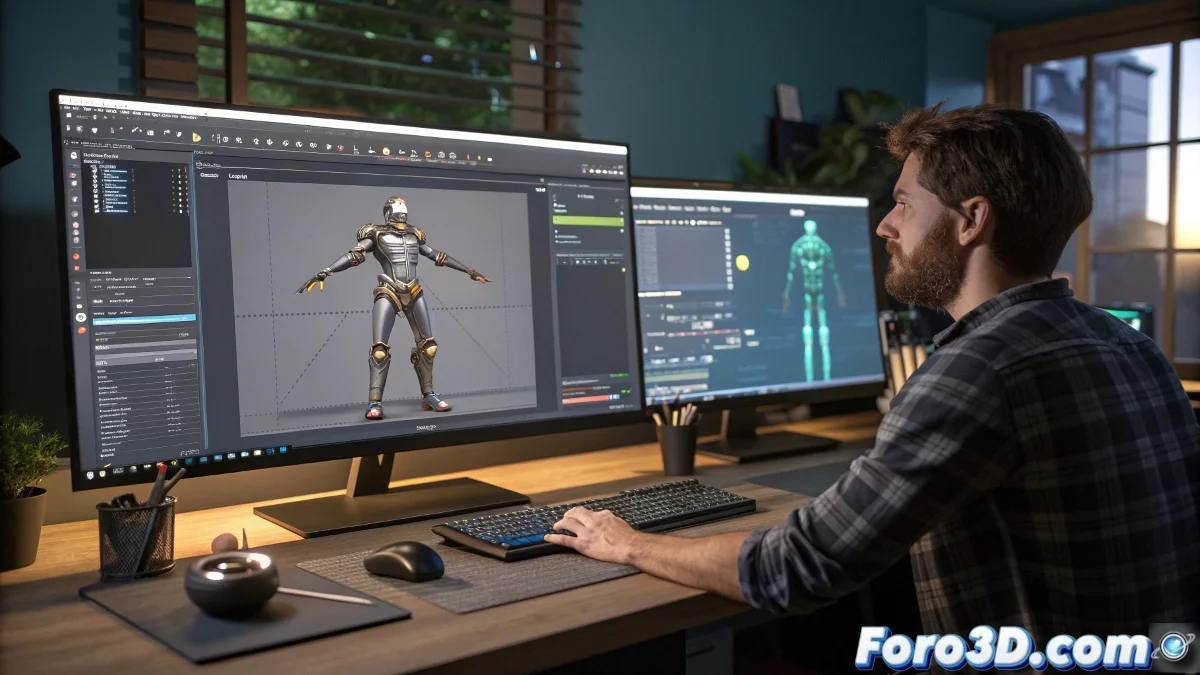
バイペッドアニメーションにおけるフレーム0の聖域
3ds MaxのBipedシステムで作業する際には、暗黙の了解だが神聖なルールを理解する必要があります:フレーム0は中立地帯です 🏳️。このフレームはアニメーション用ではなく、Figure Modeで定義したキャラクターのベースポーズを保存するためのものです。.bipファイルからアニメーションをロードする際、フレーム1から開始することで、この参照ポーズがそのまま保持され、アニメーションがどれほど激しくなっても、常にスタート地点に戻れるアンカーとして機能します。
bipアニメーションのロード儀式
プロセスは見た目ほど複雑ではありません。Motionパネル内のBiped専用ツールにLoad Fileオプションがあります。これを選択し、.bipファイルを選ぶと、ロード開始フレームを指定できるダイアログが開きます。ここで、意識的にフレーム1を選択してください。このシンプルだが重要な操作により、インポートされたアニメーションがフレーム0に保存された貴重なポーズを上書きすることを防ぎ、タイムラインを整理された状態に保ち、参照を安全に保てます。
フレーム0はキャラクターの取扱説明書のようなものです。常にどこに保存したかを知っておく必要があります。
ベースポーズの保存と復元
ベースポーズを別のタイミングで必要としたらどうしますか?このシステムの美しさは柔軟性にあります。Figure Modeでポーズを保存していれば、必要な場所に手動でコピー&ペーストできます。Figure Modeにアクセスし、バイペッド全体を選択してCopy Poseを使用します。次に、希望のフレームに移動(フレーム0に再びペーストして破損した場合も可)し、Paste Poseを使用します。このワークフローは、キャラクターのアニメーションの完全性を完全にコントロールできます。
堅牢なワークフローのためのベストプラクティス
この方法を採用するのは単なるトリックではなく、頭痛を防ぐプロフェッショナルな慣行です。Bipedアニメーションの効率的な管理のために、以下のガイドラインに従ってください:
- 常にFigure Modeでポーズを最初に定義する:どんなアニメーションをロードする前でも、フレーム0に参照ポーズを確保します。
- 常にフレーム1からロードする:偶発的な上書きを避けるための不変の習慣にします。
- フレーム0をテンプレートとして使用する:同じキャラクター用の複数のアニメーションを作成する場合、常にこの一貫したポーズから始めます。
- ベースポーズをエクスポートする:フレーム0のポーズをバックアップとして別途.bipファイルに保存します。
このフレームの階層—0をベースに、1以降を行動に—をマスターすることで、自信を持ってアニメーションを作成するための強固な基盤が得られます。そして、迷ったときはいつでもフレーム0に戻れます。そこでキャラクターは休憩ポーズで待っていて、再スタートの準備ができています 😉。