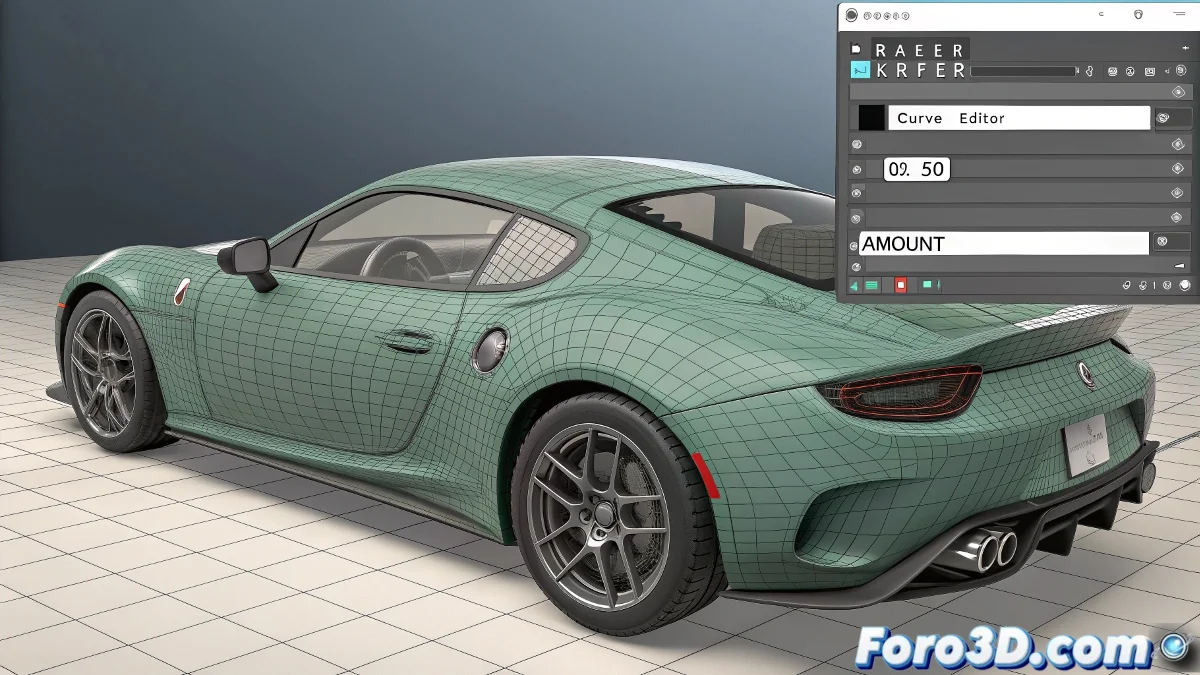
3ds Maxで反抗的なモディファイアを制御する
モディファイア(TaperやTwistなど)が勝手に動作して疲れていませんか? 🎭 ここでは、アニメーション中にオブジェクトにいつ、どのように影響を与えるかを完全に制御する方法を明らかにします。
完璧な制御のためのステップバイステップガイド
1. 初期設定
- モディファイアを適用(Taper、Bend、Twistなど)
- 主なパラメータを0に設定(Amount、Angleなど)
- 最初にAuto Keyをオフにしていることを確認
2. Curve Editorでの精密アニメーション
- Track View - Curve Editorを開く
- オブジェクト > Modifiers > あなたのモディファイアに移動
- 効果を制御するパラメータを探す(例: Amount)
- 必要な場所に正確にキーフレームを挿入
うまく制御されたモディファイアはプロの俳優のよう:ちょうど必要な時に舞台に登場し、早すぎず遅すぎず。
プロのトリック
スムーズなトランジションのために:
- 徐々に加速するためのベジェ曲線を使用
- 異なる補間タイプを試す
- 複雑な効果のためのモディファイアを複製
一般的なミス:
- うっかりAuto Keyをオンにしたままにする
- エディタ内の隠れた曲線を確認しない
- 一部のモディファイアに複数のパラメータがあることを忘れる
重要なポイント: Curve Editorを使って異なるモディファイア間でアニメーションの範囲をコピー&ペーストできます。同期効果が必要な時に時間を節約! ⏱️
これであなたのモディファイアはもう独自の意志を持たなくなります。アニメーションのクライマックスでオブジェクトを正確にねじったり、ゴムのように徐々に細くしたりできます。完璧なタイミングが手の届くところに。
ボーナスチップ: より複雑な効果のために、まずダミーオブジェクトでモディファイアをアニメートし、次にWire Parametersを使ってメインオブジェクトにリンク。