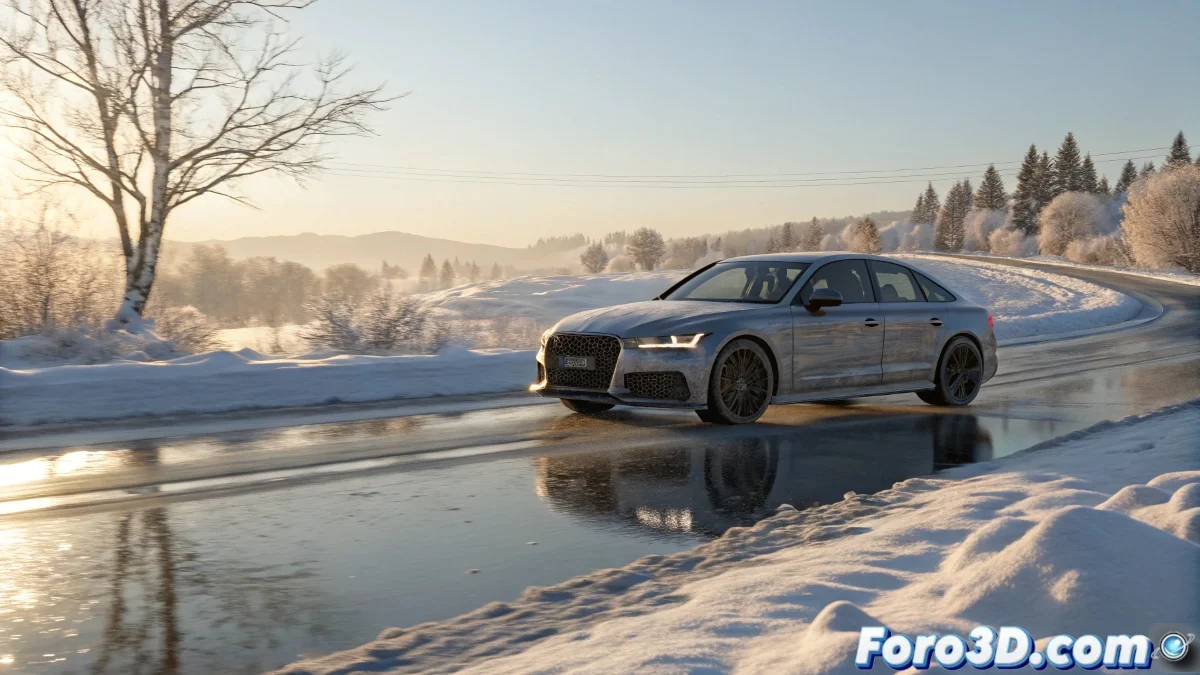
3ds MaxでV-Rayを使用して車のアニメーションを最適化する方法
3ds MaxでV-Rayを使って道路を走る車をアニメーション化する場合、主な課題は品質とレンダリング時間をバランスさせることです。特にGlobal Illumination (GI) をIrradiance Map (IM) とLight Cache (LC) で使用する場合です。このプロセスを品質を失わずに最適化するためのいくつかのヒントを紹介します。いいえ、レンダリングエンジニアである必要はありません! 🚗💨
問題を避けるための重要な設定
Video Color Check と Use Camera Path を有効にするかどうかは、フレーム間のサンプルの補間をどれだけ制御したいかによって異なります。これにより典型的なflickeringを避けられます。Video Color Check はプレパスでちらつきを視覚的に識別するための補助ですが、最終レンダリングには影響しません。一方、Use Camera Path はカメラが大きく動く場合に照明計算の整合性を向上させ、照明のジャンプを防ぎます。
プレパスでの反射とエフェクト
プレパスで反射、屈折、Glossy エフェクトをオフにしておくのはプロセスを高速化するための良い習慣です。ただし、最終レンダリングでは有効にしてください。antialiasing フィルターと LC pre-filtros も同様で、最終品質を向上させるために使用され、プレパスではそれほど重要ではありません。
GIのTime Independent
GIのTime Independent の概念は、V-Ray がアニメーションの照明をどのように計算するかを指します。有効にすると、GIはフレームごとに変化せず、flickerを防ぎますが、動的な光の動きではリアリズムが失われる可能性があります。無効にすると、各フレームで照明を再計算するため、より現実的ですが遅くなり、ちらつきのリスクがあります。
アニメーションを分割する
アニメーションを道路のみのプレパスに分割し、その後車を追加してレンダリングすると、時間短縮と道路のflicker低減が可能です。ただし、コンポジションの問題を避けるためにすべてを一緒にレンダリングする方が簡単です。After Effects をマスターしていて完全な制御を望む場合を除きます。
ポストプロダクションと圧縮
ポストプロダクション段階では、レンダリング時間を節約するために雪などのエフェクトをAfter Effects で作成するのが最適です。ただし、そこを作成した粒子は車のような動くオブジェクトと相互作用しません。plugins 高级や3D trackers を使用する場合を除きます。3ds Max からカメラデータをエクスポートしてAfter Effects で使用することが鍵です。
After Effects でのH.264 圧縮の問題は、内部設定やインストールされたcodecs が原因であることが多いです。Total Video Converter の代わりにAdobe Media Encoder を使用すると役立つでしょう。プロフェッショナルビデオ用に設計されているためです。
結局のところ、トリックはpresets をバランスさせ、技術的な複雑さを避け、忍耐を持つことです。なぜなら、最良のV-Ray 車でもCPUより速く走ることはなく、ターボをかけてもドアのロックが外れないように... もちろん! 😉
これらのヒントで、3ds Max とV-Ray での車のアニメーションを効率的かつ効果的に最適化できます。そして、期待通りにいかなかったら、常にレンダリング設定のせいにできます! 🎬