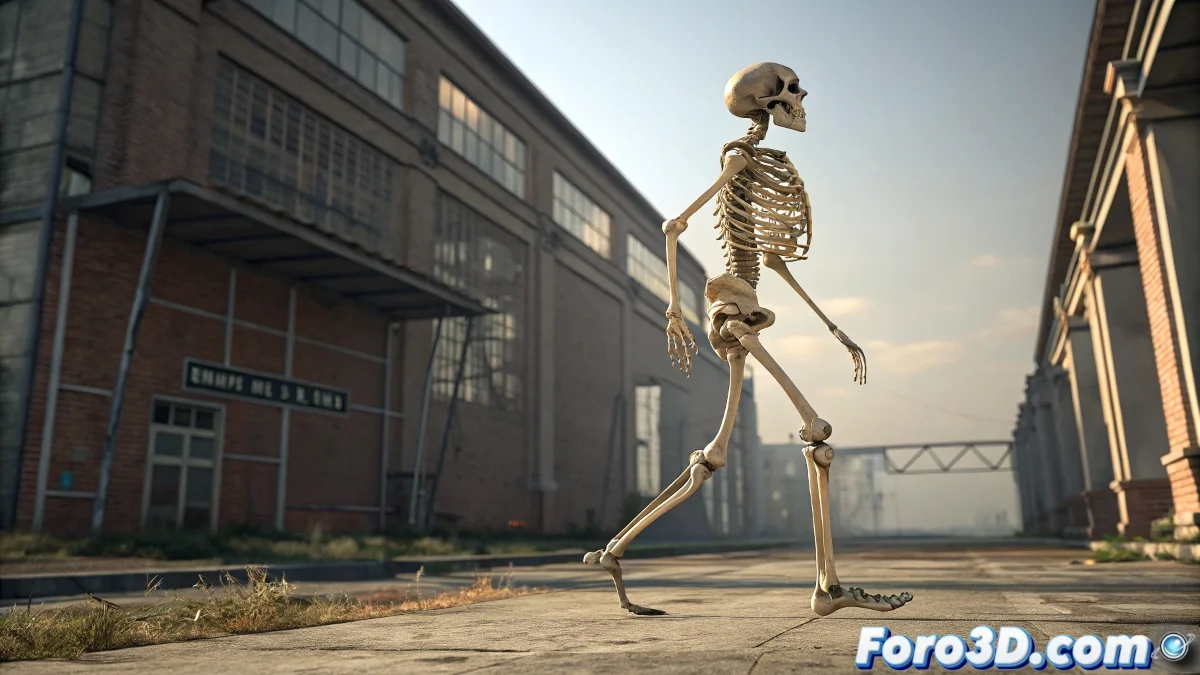
FBXモデルと3ds MaxのBipedが一緒に踊るのを拒否するとき 💃🕺
モデルをインポートし、Bipedを丁寧に設定したのに、アニメーション化すると...何も起こらない。キャラクターは固まったまま、骨格だけが踊る。絶望しないで、これがジオメトリとリグの完璧な調和を達成するための秘訣です。
1. 正しいSkinの神聖な儀式
万無一失のステップバイステップ:
- ジオメトリのみを選択(Bipedは選択しない)
- Skinモディファイアを適用
- Add Boneをクリックし、選択:
- Bipedのすべての骨(Pelvisを含む)
- 追加のHelpers(使用している場合)
- リストにすべて表示されているか確認
2. 特定の问题的解決策
| 問題 | 解決策 |
|---|---|
| モデルが動かない | Weight All Verticesを使用 |
| 奇妙な変形 | Edit Envelopesでエンベロープを確認 |
| 骨が表示されない | レイヤーと表示プロパティを確認 |
3. インポートしたFBXのクリーンアップ
- Reset XForm + Collapse Stackをスキニング前に実行
- 余分なモディファイアを削除(Morpher、前のSkin)
- 変換をフリーズ(Rotation/Positionを0に)
- スケールを確認(正しいSystem Unitsを使用)
4. Bipedの現代的な代替案
より最新のオプション:
- CAT Rigs: クリーチャー向けに柔軟
- Mixamo + 手動調整: 高速ヒューマン向け
- Advanced Skeleton: プロフェッショナルパイプライン向け
- Unreal/Unity Humanoid: ゲームエンジン向け
"良いリグはオーダーメイドのスーツのよう:モデルに完璧に適合させるべきで、逆ではない"
プロフェッショナルなワークフロー
- FBXをEmbed MediaとAnimationを有効にしてインポート
- ジオメトリをクリーンアップ(Reset XForm、Collapse)
- Biped/CATをプロポーションに合わせて設定
- Skinを慎重に適用
- ウェイトを戦略的にペイント(ジョイントを先に、詳細を後に)
- アニメーション前に極端なポーズでテスト
重要なポイント: 非対称キャラクターの場合、常にサイドビュー(Left/Right)で作業してクロスアサインを避ける。
そして覚えておいて:キャラクターがぼろ布の人形のように見え、Bipedがくるくる回っている瞬間...それは一時的なフェーズに過ぎない。これらのステップに従えば、すぐに同じリズムで踊り始めます。🎵