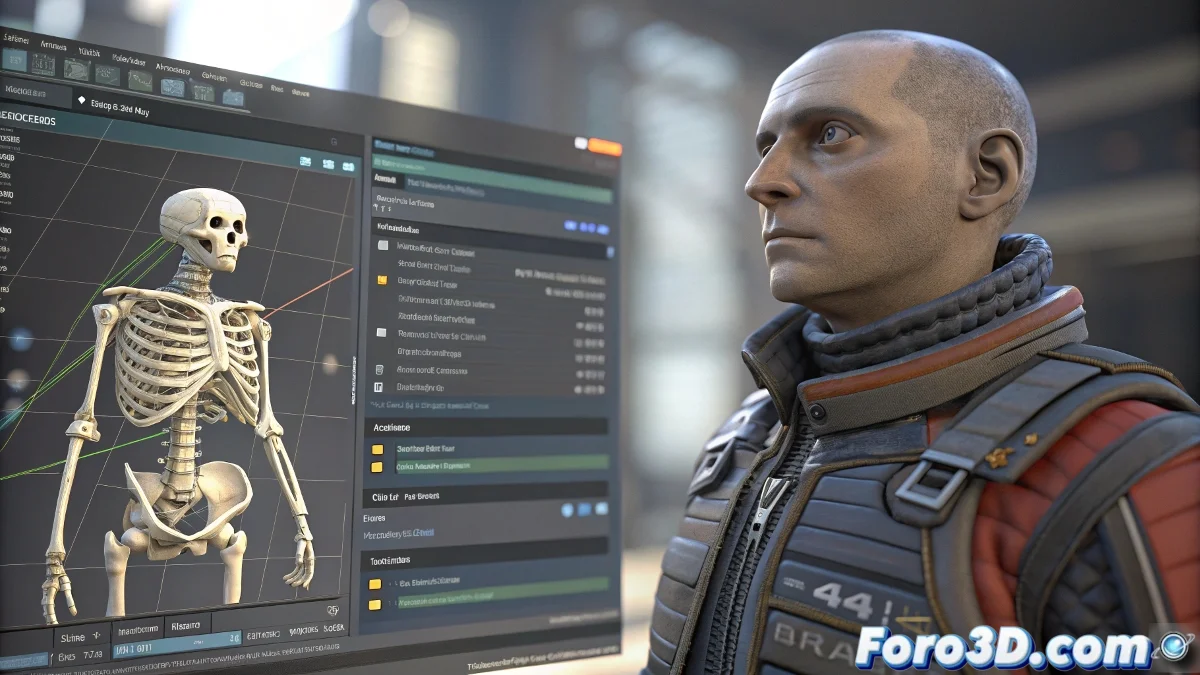
3ds MaxでAdvanced Skeletonを使用し、エラーなしでスキニングを適用するためのガイド
Advanced Skeleton は、3ds Max で最も強力で多用途なrigging システムの1つで、カスタムでプロフェッショナルなrig を作成するのに理想的です。しかし、開始時にいくつかのつまずきに遭遇するのは珍しくなく、特にfit からadvanced へのステップで、システムがrig を調整するために特定の骨を選択するよう求め、エラーメッセージ(空の値やXでjoint1 を0に設定する必要性など)が表示されることがあります。
fitからadvancedへのステップでエラーを避けるためのヒント
まず、ベースのスケルトン(fit skeleton)が正しく整列し、調整されていない値がないことが重要です。受けるメッセージは通常、骨の1つ(joint1 など)に非ゼロの変換があるか、標準位置から外れていることを示し、競合を引き起こします。root 骨や最初のjoint を正しく選択し、進む前に特にX、Y、Zの位置で変換をゼロにリセットしてください。
また、スケルトンに重複した骨や誤った階層がないかを確認することをお勧めします。なぜならAdvanced Skeleton はベースのrig のクリーンさに非常に厳格だからです。各骨をロウイングチームのメンバーだと想像してください。全員が同期してスムーズに進む必要があります! 🚣
Advanced Skeletonで正しくスキニングを適用する
高度なrig が準備できたら、メッシュをスケルトンにリンクさせる次のステップとしてSkin Modifier を適用します。これには:
- キャラクターのモデルを選択: skin を適用したいモデルを選択していることを確認してください。
- Skinモディファイアを追加: モディファイアパネルからSkin Modifier を追加します。
- 骨を追加: Skin セクションで、rig を構成するすべての骨を追加します。
変形が自然になるようweight painting を調整し、3ds Max 内のウェイトペインティングツールを使用してください。メッシュが正しく応答するかを確認するために骨のアニメーションをテストします。
foro3d.com やYouTube などのプラットフォームでは、ベースのrig の作成からAdvanced への移行、skinning までをステップバイステップで説明したスペイン語のAdvanced Skeleton に関する詳細なチュートリアルが存在します。
コンピューターがフリーズしたりエラーが発生したりしたら、それはあなたのせいではありません…おそらくAdvanced Skeleton があなたのキャラクターに命を吹き込む方法を深く瞑想しているだけです。少し時間を与えて、無理に急かさないでください。呼吸も必要です! 🧘