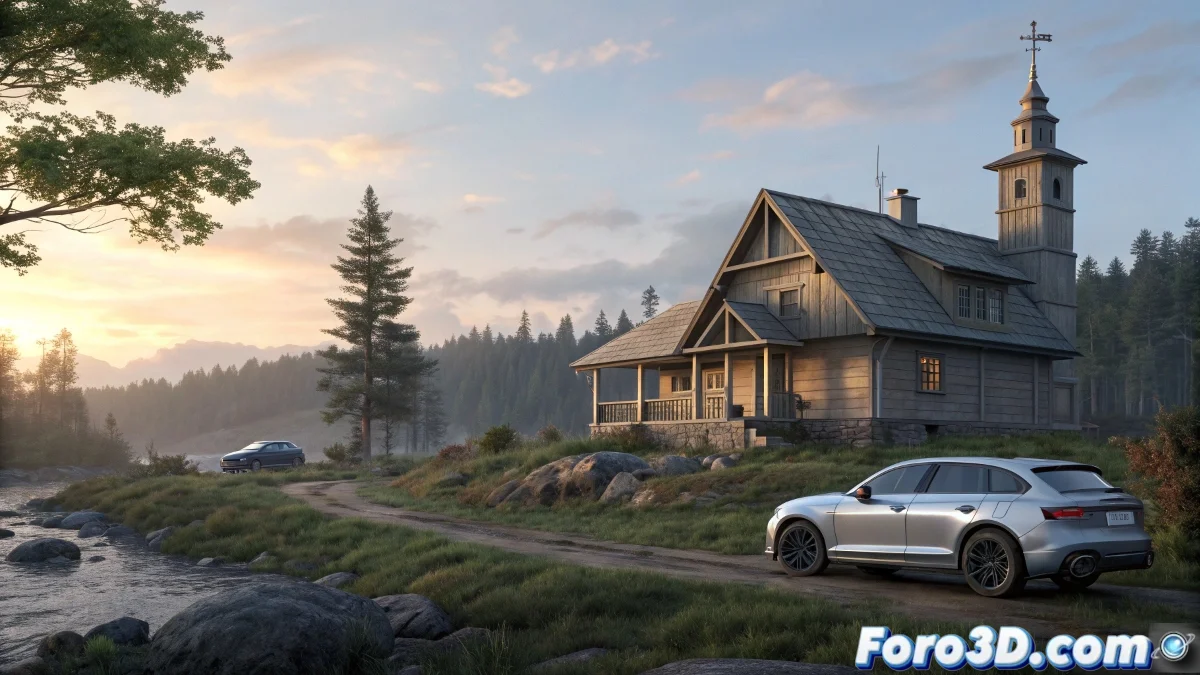
レンダリングが反乱を起こすとき ⚡
プロダクションでは、アニメーションの途中でレンダリングエラーが発生すると貴重な時間が失われます。3ds Max 2025 の V-Ray は強力ですが、その特性を知ることで、数分で問題を解決するか、数日分の作業を失うかの違いが生まれます。
エラーの体系的診断
障害を特定するためのプロフェッショナルプロトコル:
- 完全なログを分析:特定のエラーコードを探す
- RAM メモリを確認:障害の 60% が過負荷による
- アセットを確認:Asset Tracking (Shift+T) を使用
- 問題を分離:レイヤー/オブジェクトごとにレンダリング
一般的なエラーの技術的解決策
| エラー | 考えられる原因 | プロフェッショナルな解決策 |
|---|---|---|
| "Out of memory" | RAM 制限超過 | バケットサイズを 32 以下に減らす |
| "Missing textures" | 壊れたパスまたは破損ファイル | Asset Collector を使用 |
| レンダリングがフリーズ | 複雑なライトやマテリアル | Override Material でテスト |
アニメーションのための高度な最適化
実証済みのスタジオテクニック:
"実際のプロダクションでは、進行テストを設定します:1 フレーム → 10 フレーム → 短いシーケンス → 完全なアニメーション。問題の 80% を節約します。"
- プリレンダーチェックリスト:技術的なチェックリスト
- Distributed rendering:長いシーケンス用
- Render Elements:ポストプロダクションでの高い制御
プロフェッショナルに欠かせないツール
すべての TD が使うプラグイン:
- V-Ray Memory Tracker
- Scene Cleaner Pro
- Render Watchdog
エラープルーフなワークフロー
プロフェッショナルスタジオのプロトコル:
- シーンの初期バックアップ
- 低解像度でのテストレンダリング
- フレームごとの検証
- レイヤーごとの最終レンダリング
覚えておいて:すべてが失敗したら、3ds Max を再起動してください。「電源を切って入れ直してみましたか?」という定番が、思っている以上に多くの問題を解決します。🔄