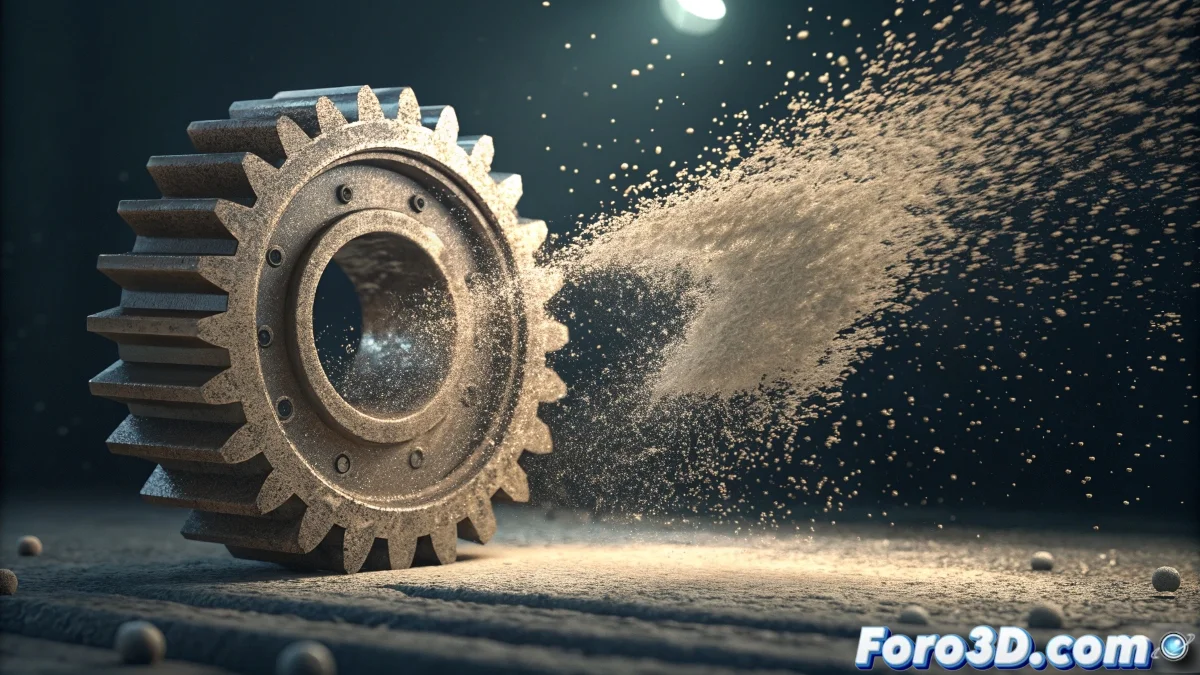
パーティクルがジオメトリで着飾る必要があるとき
Particle Flow で ジオメトリをパーティクルにリンクする課題は、すべてのエフェクトアーティストがマスターしなければならない基本的なプロセスの一つです。パーティクルが単なる点や球体から複雑な 3D オブジェクトに変わることを望むのに、システムが指示に従わないのは理解できるフラストレーションです。問題は通常、Shape Instance オペレータの特定の設定と、ジオメトリを表示するのと実際にインスタンス化するのとの違いを理解することにあります。
あなたはまさに必要な機能を見つけました:各パーティクルを 3D オブジェクトのコピーにし、パーティクルシステムの効率を維持しながら、詳細なジオメトリの視覚的な複雑さを楽しむことです。
Shape Instance の基本設定
解決の核心は Shape Instance オペレータにあります。Particle Flow システムにこのオペレータを追加し、そのプロパティで Particle Geometry Object の下の None をクリックしてインスタンス化したいオブジェクトを選択します。シーンにオブジェクトがあるだけでは不十分 - このパラメータで明示的に選択する必要があります。
重要なパラメータは、インスタンスのサイズを制御するための Scale % と Variation %、および元のオブジェクトの UV 座標を継承する必要がある場合の Acquire Mapping です。ほとんどの場合、Acquire Mapping と Acquire Material を有効にします。
- パーティクルフロー内の Shape Instance オペレータ
- Particle Geometry Object を明示的に選択
- 必要に応じて Scale と Variation を調整
- Acquire Mapping と Acquire Material を有効
完璧なインスタンスは良い仮装衣装のよう:パーティクルは元のオブジェクトのように見えますが、その動的な本質を保持します
パーティクルフロー内の正しい順序
フロー内の Shape Instance の位置 が重要です。誕生と位置を制御するオペレータの後に、しかしレンダリングに影響するオペレータの前に置く必要があります。典型的な順序は:Birth > Position > Shape Instance > Rotation > Speed > Display です。
複数のオブジェクトをインスタンス化する場合、Shape Instance オペレータはオブジェクトのリストを扱えます。List をクリックして複数のオブジェクトを追加し、Particle Quantity を調整してパーティクル間の分布を制御します。
- Shape Instance を Position の後、Render の前
- 複数インスタンス化のためのオブジェクトリスト
- 制御された分布のための Particle Quantity
- パーティクルごとのユニークオブジェクトのための Separate Particles
回転と向きの制御
インスタンスを正しく向き付けるには、Rotation オペレータが必要です。Orientation Matrix と Speed Space Follow で設定し、インスタンスが移動方向に従うようにします。これは、落ちる葉や泳ぐ魚などの効果で向きが重要な場合に不可欠です。
Spin オペレータで追加の回転を加えられます。Random 3D でカオスな変動を、または World Space で特定の軸周りの制御された回転を。Rotation と Spin の組み合わせで、インスタンスの向きを完全に制御できます。
- 基本的な向きのための Rotation オペレータ
- Speed Space Follow を伴う Orientation Matrix
- 追加回転のための Spin オペレータ
- 回転角度の変動
マテリアルとレンダリング
マテリアルが正しく表示されない場合、Shape Instance で Acquire Material が有効か確認します。また、Material Static または Material Dynamic オペレータで直接マテリアルを割り当て、より多くの制御が可能です。
正しくレンダリングするには、Render オペレータを Geometry に設定し、None や Bounding Box ではなくします。これにより、レンダーエンジンがインスタンスを実ジオメトリとして認識し、単なるパーティクルとして扱いません。
- Shape Instance で Acquire Material を有効
- Render オペレータを Geometry に設定
- 手動割り当てのための Material Static
- 時間とともに変化するマテリアルのための Material Dynamic
一般的な問題の解決
インスタンスが表示されない場合、元のオブジェクトが可視でレンダリング可能か確認します。Particle Flow は隠れたオブジェクトやレンダリング無効のオブジェクトをインスタンス化できません。また、オブジェクトが複雑すぎないかも確認 - 重いジオメトリはパフォーマンス問題を引き起こします。
スケール問題の場合、インスタンスは元のオブジェクトのスケールを継承します。オブジェクトが大きすぎるか小さすぎる場合、インスタンス化前に調整するか、Shape Instance の Scale % パラメータで修正します。
- 元のオブジェクトが可視でレンダリング可能
- パフォーマンス向上のための最適化ジオメトリ
- サイズ調整のための Scale %
- Display オペレータを正しく設定
Shape Instance をマスターすれば、昆虫の群れ、魚の群れ、カスタムオブジェクトの雨などの複雑な効果の扉が開きます。Particle Flow では、最も単純なパーティクルでさえ適切なオペレータを知っていれば複雑なジオメトリで着飾ることを学べます 😏
開始のためのクイック設定
インスタンス化のための基本フロー:
Birth → Position → Shape Instance → Rotation → Speed → Render
Shape Instance: Particle Geometry Object を選択
Render: Type = Geometry
Scale: 100% + 必要に応じて Variation