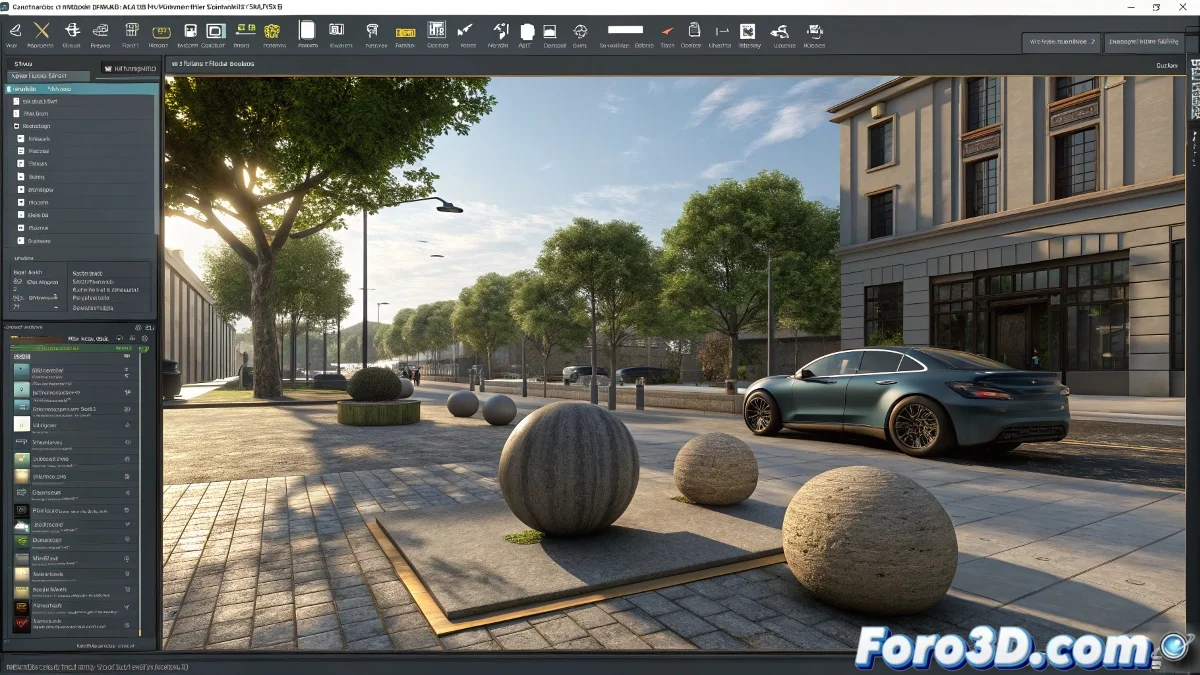
3ds Maxがあなたのレンダリングで抽象芸術を始めるとき 🎨
シーンを想像してみてください:3ds Maxで何時間もかけてアニメーションを完璧に仕上げました。ビューポートでは素材が素晴らしく見え、ライトも完璧に配置され、あとは大舞台に登場するだけです。でも、アニメーション全体をレンダリングすると... 驚き! オブジェクトが解剖学のデッサン教室でモデルより裸のように見えます。素材は一体どこへ行ったのですか? 😱
このクラシックな問題は、最も忍耐強いアーティストでさえ水彩画に乗り換えたくなるほどです。でも、PCを燃やす前に、この奇妙なデジタル現象がなぜ起こるのかを理解しましょう。
素材の大脱走の理由
一般的に、このレンダリングに対する犯罪の主な容疑者は3つあります:
- 間違ったレンダラー:パン屋にWi-Fiの修理を頼むようなもの
- Make Preview:アニメーションの骨組みしか表示しないトリッキーなオプション
- クイック表示マップ:ビューポートにしか現れない欺瞞的な幽霊
最も一般的なケースは、V-RayやArnoldの素材をScanlineレンダラーでレンダリングしようとすることです。Blu-rayをVHSで再生しようとするようなものです。結果は... 興味深いですが、求めていたものとは違います。
逃げた素材を取り戻す方法
アニメーションが現代アートインスタレーションのように見えないようにするには、以下のステップに従ってください:
- レンダリングエンジンが素材に合っているか確認(F10があなたの親友)
- Make Previewは家族の集まりで元カレを避けるように避ける
- 最終結果にはRender Setupを使う、神の定めた通りに
- 素材が実際に割り当てられていて、ビューポート用の見せかけではないか確認
すべてが失敗したとき、クラシックな「電源オフとオン」が3ds Maxにとって最も効果的なセラピーです。時にはソフトウェアが誰が本当にボスかを思い出すための時間がただ必要なんです。
それでもうまくいかない場合、デジタル存在の儚さについての芸術的声明だと言うこともできます。結局、アートとは「個人的スタイル」と呼ぶことにしたエラーに他なりませんよね? 🤷♂️
PD: 素材が消え続ける場合、ハリウッドのスターのように出演料を取っていないか確認してください。 ✨