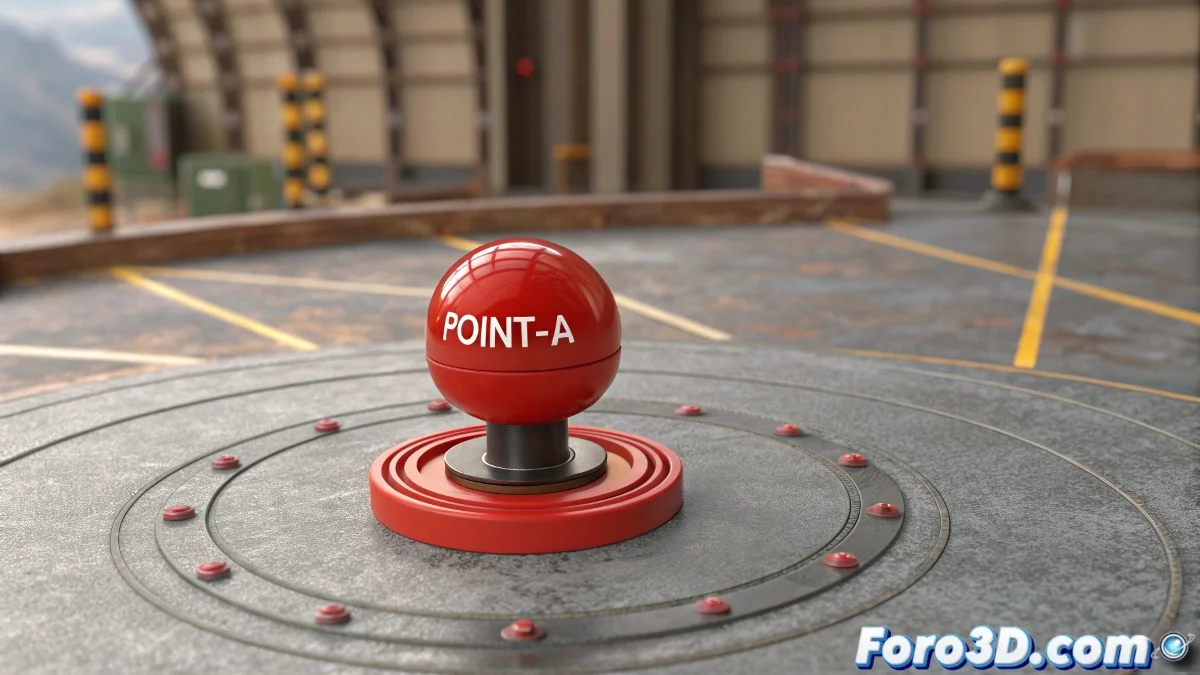
本当に回転させたい場所でオブジェクトを回転させるアート 🌀✨
3ds Maxでオブジェクトが間違った点の周りを回転してしまうことにうんざりしていませんか?その赤い要素を点Aの周りで踊らせたい場合や精密なメカニズムを作成したい場合、これらの2つのプロフェッショナルな方法で回転の問題を一度に解決できます。そして最高なのは:見た目よりずっと簡単だということです!
"3Dの世界では、回転点を制御するのは重力をマスターするようなもの:一度マスターすればすべてがスムーズに流れます"
方法1: ピボットの戦略的な再配置
クリーンな回転のための直接的な解決策:
- 問題のオブジェクトを選択し、Hierarchyパネルを開きます
- 魔法のボタンAffect Pivot Onlyをアクティブにします
- Snapsの助けを借りて、ピボットを正確に希望の点に配置します
- Affect Pivot Onlyをオフにして位置を固定します
- Auto Keyをアクティブにして通常通り回転をアニメーション化します
主な利点:シーンに余分な要素なしで、単一のアニメーション化されたオブジェクトによるクリーンな結果。
方法2: コントローラーDummyの力
より多くの柔軟性が必要な場合:
- 回転点にDummyを作成します (Helpers → Dummy)
- Select and LinkでオブジェクトをDummyにリンクします
- 回転で独占的にDummyをアニメーション化します
- オブジェクトが元のピボットを保持しながら点の周りで踊る様子を観察します
これを選ぶ理由:複雑なリグに最適、またはオブジェクトの元のピボットをそのまま保持する必要がある場合。
ケースに応じた方法の選択
ピボットの変更は以下に最適:
- シンプルで直接的なアニメーション
- 少数のオブジェクトで作業する場合
- シーンをミニマリストに保つ必要がある場合
Dummyコントローラーは以下で輝きます:
- オブジェクトが複雑なリグの一部である場合
- 他のアニメーションで元のピボットが必要な場合
- 動きの独立した制御を望む場合
アニメーターのための黄金のトリック
- 完璧に揃った回転のためにAngle Snapをアクティブにします (15°、30°、45°...)
- 連続的な動きのために、BezierキーではなくLinear Floatに切り替えます
- 回転コントローラーでLoopを使用してサイクルアニメーションを作成します
- 重要なピボットを移動する前にファイルのバージョンを保存します
foro3dでは、実際のケースに適用した両方の方法の実践例が見つかります。なぜなら、これらの秘密を発見する前に、皆「なぜ空っぽの周りを回転するんだ?」という経験をしてきたからです。😅
一般的な問題の迅速な解決策
オブジェクトが回転せずに移動する場合:
回転パラメータを具体的にアニメーション化しているか確認し、位置パラメータではないことを確認してください。
回転が完璧に円形でない場合:
ピボットまたはDummyを配置する際にスナップを使用して最大の精度を確保してください。
他のオブジェクトが偶然移動する場合:
アニメーション化したい要素だけを選択していることを確認してください。
経験豊富なアニメーターが言うように:"回転点を制御するのは3Dでの動きをマスターするための第一歩です"。今、あなたはプロのように行うためのツールを手に入れました。🎩✨